
Abspielen von Blu-ray auf dem PC: Der komplette Praxis-Guide für Windows 11 und Desktop-Setups
Einleitung: Abspielen von Blue Ray auf PC – Überblick und Ziel
Wer Blu-ray oder Blue Ray auf dem PC abspielen will, braucht ein stimmiges Zusammenspiel aus Laufwerk, Player-Software und einer durchgängigen, kopierschutzkonformen Signalstrecke. Dieser Guide zeigt Schritt für Schritt, wie Sie ein stabiles Setup auf Windows 11 aufbauen, die Bild- und Tonqualität ausreizen und typische Fehler schnell lösen. Sie erfahren, welche Hardware nötig ist, welche Player-Programme funktionieren, wie Sie 4K-UHD realistisch einschätzen und was das deutsche Recht erlaubt. Außerdem erhalten Sie klare Empfehlungen für Kabel, Laufwerke, Adapter und Zubehör. Ziel ist eine zuverlässige Wiedergabe mit sauberem Bild, fehlerfreiem Ton und einem Workflow, der alltagstauglich bleibt. Im nächsten Abschnitt starten wir mit dem Fundament: der Hardware, denn ohne kompatible Komponenten hilft die beste Software wenig.
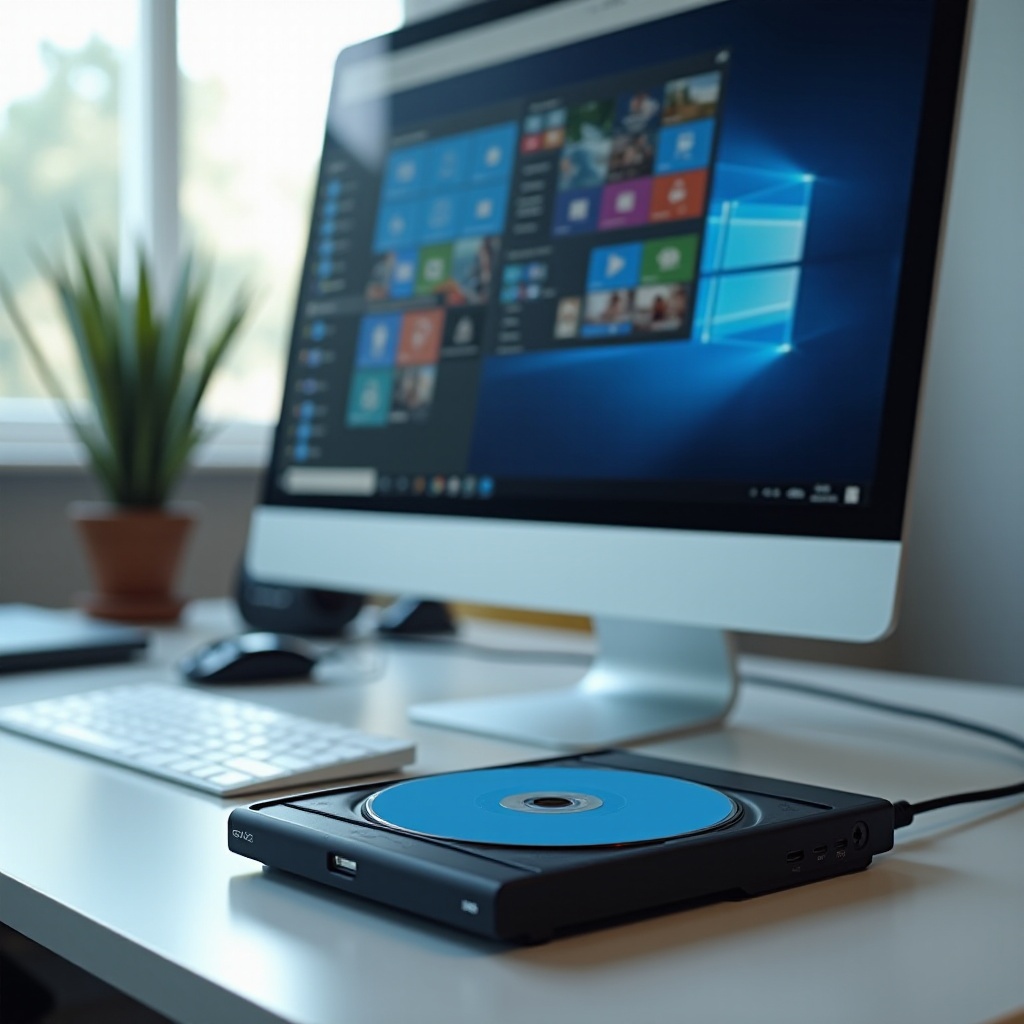
Was Sie wirklich brauchen: Hardware-Check für das Abspielen von Blu-ray auf dem PC
Ein souveränes System beginnt mit der Basis. Prüfen Sie zunächst CPU, GPU und RAM. Moderne Quad-Core-CPUs und aktuelle Grafikkartentreiber sorgen für ruckelfreie Dekodierung. 8 GB Arbeitsspeicher genügen, 16 GB geben Reserven. Ein Blu-ray-Laufwerk, intern per SATA oder extern per USB-C, liest die Discs zuverlässig. Für externe Lösungen empfiehlt sich ein kurzes, hochwertiges USB-3.x-Kabel und im Idealfall ein Gehäuse mit eigener Stromversorgung. Die Ausgabekette muss HDCP unterstützen: Full HD benötigt HDCP 1.4, UHD verlangt HDCP 2.2 oder 2.3. Setzen Sie auf zertifizierte HDMI-2.0- oder 2.1-Kabel; bei DisplayPort achten Sie auf kompatible Adapter zu HDMI mit HDCP. Laptops sollten am Netzteil hängen, damit die Leistung nicht drosselt. Prüfen Sie am Monitor oder TV die nativen Modi, etwa 1080p oder 2160p, und aktivieren Sie nur die Bildverbesserer, die nicht nachschärfen oder verfälschen. Mit einer stabilen Hardware-Basis fällt die Wahl des passenden Laufwerks leichter, denn hier entscheiden Sie, wie flexibel und leise Ihr Setup agiert.
Das richtige Blu-ray-Laufwerk wählen: Intern, extern, UHD-kompatibel
Interne SATA-Laufwerke punkten durch Stabilität, leisen Betrieb und oft bessere Fehlerkorrektur. Externe Modelle sind ideal für Notebooks oder kompakte Setups. Achten Sie auf verlässliche Marken, klare Spezifikationen und verfügbare Ersatzteile. UHD-fähige Laufwerke sind für 4K-Scheiben notwendig. Prüfen Sie genau, ob das Modell offiziell Ultra HD Blu-ray unterstützt. Firmware-Updates sollten Sie nur vom Hersteller beziehen. Vermeiden Sie Eingriffe, die Kopierschutzmechanismen umgehen könnten. Tray-Laufwerke sind in der Regel schonender für Discs als Slot-In-Varianten. Externe Gehäuse mit USB-C und eigenem Netzteil verbessern die Versorgung und reduzieren Aussetzer. Für den mobilen Einsatz wählen Sie ein kurzes, gut abgeschirmtes Kabel und eine vibrationsarme Ablagefläche. Sobald das Laufwerk steht, rückt die rechtliche Seite in den Fokus. Denn das Zusammenspiel aus Kopierschutz und Regioncodes bestimmt, welche Discs Ihr System legal und reibungslos abspielen darf.
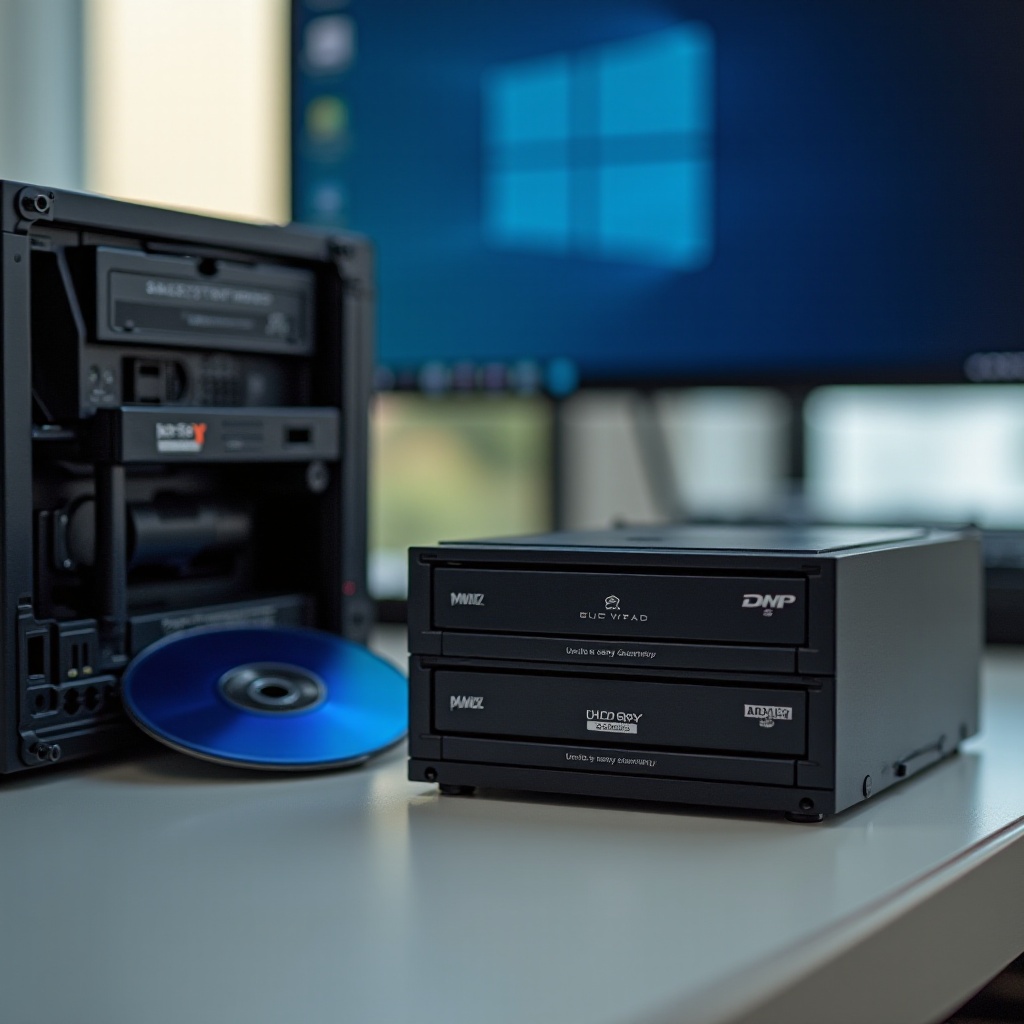
Kopierschutz, Regioncodes und deutsches Recht: Was erlaubt ist
Blu-rays setzen auf AACS und oft BD+ als Kopierschutz. Kommerzielle Player-Programme enthalten lizenzierte Schlüssel, um Discs rechtmäßig zu entschlüsseln und wiederzugeben. Regioncodes beschränken Discs auf festgelegte Regionen. Viele PC-Laufwerke erlauben nur wenige Regionwechsel. Planen Sie daher die Region sorgfältig und kaufen Sie bevorzugt Discs aus der passenden Region. In Deutschland ist das Umgehen wirksamer Kopierschutzmaßnahmen unzulässig. Setzen Sie deshalb auf legale Player-Software und vermeiden Sie Tools, die Schutzmechanismen aushebeln. Die Ausgabekette muss HDCP-konform sein, sonst verweigert der Player die Wiedergabe. Halten Sie Software und Treiber aktuell, damit Host-Zertifikate und Schlüssel zeitnah erneuert werden. Mit diesem Rahmen im Blick können Sie nun die passende Player-Software auswählen. Dabei geht es um Komfort, Zuverlässigkeit, HDR-Fähigkeiten und saubere HD-Audioausgabe.
Player-Software im Vergleich: PowerDVD, Leawo, DVDFab, VLC und Alternativen
Kommerzielle Player wie PowerDVD, Leawo oder DVDFab bieten die höchste Out-of-the-box-Kompatibilität mit AACS und BD+. Sie unterstützen BD-J-Menüs, Bonusmaterial, Untertitel und HD-Audio-Bitstream. Unterschiede zeigen sich bei der Oberfläche, der Stabilität, der HDR-Handhabung und der Update-Politik. Prüfen Sie, ob der Player HDR10-Passthrough sauber beherrscht, Untertitel korrekt darstellt und über eine klare Fehlerdiagnose verfügt. VLC mit libbluray ist stark bei unverschlüsselten Discs oder Ordnerstrukturen. Bei kommerziellen, kopiergeschützten Scheiben scheitert VLC jedoch ohne zusätzliche, rechtlich heikle Komponenten. Für einen reibungslosen und rechtlich sicheren Ablauf empfiehlt sich daher ein lizenzierter Player. Achten Sie auf Testversionen, auf Upgrade-Konditionen und auf einen Support, der auch neuere Discs zeitnah unterstützt. Mit der Software festgelegt, folgt das praktische Setup unter Windows 11. Der nächste Abschnitt führt Sie Schritt für Schritt von der Verkabelung bis zur ersten erfolgreichen Wiedergabe.
Schritt-für-Schritt-Setup: Blu-ray auf Windows 11 abspielen
Gehen Sie strukturiert vor, um Fehler zu vermeiden.
1) Laufwerk anschließen: Internes SATA-Daten- und Stromkabel sicher verbinden. Externes Laufwerk per USB-C an einen schnellen Port stecken, am besten direkt am Gerät.
2) System aktualisieren: Windows Update ausführen, aktuelle GPU-Treiber installieren, optional Firmware-Updates für Monitor oder TV einspielen.
3) Player-Software installieren: Testversion laden, Vollversion aktivieren. Standardgerät für Video und Audio festlegen.
4) Anzeige konfigurieren: Auflösung auf 1080p oder 2160p setzen. Für Filme Bildfrequenz auf 23,976 oder 24 Hz prüfen. HDR nur aktivieren, wenn die Kette stabil ist.
5) Audio einrichten: In Windows das gewünschte Ausgabegerät wählen, etwa HDMI am AVR. Im Player Bitstream aktivieren, wenn der AVR Dolby TrueHD, Atmos, DTS-HD oder DTS:X dekodiert. Sonst PCM wählen.
6) Testdisc prüfen: Disc einlegen, Regionmeldung beachten, Menü laden, Film starten. Untertitel, Tonspuren, Kapitel und Menüreaktionen testen.
7) Feinschliff: Energiesparoptionen auf Höchstleistung setzen, USB-Energiesparen für das Laufwerk deaktivieren, Hintergrund-Apps schließen.
Wenn Full-HD stabil läuft, können Sie die nächste Stufe angehen. 4K-UHD bietet mehr Auflösung und HDR, erfordert aber eine strengere, fehlerfreie Kette.
4K-UHD-Blu-ray am PC: Voraussetzungen und Stolpersteine
UHD-Wiedergabe hängt von der gesamten Kette ab. Sie brauchen eine GPU und ein Display mit HDCP 2.2 oder 2.3 sowie ein kurzes, zertifiziertes HDMI-2.0- oder 2.1-Kabel. Der Player muss UHD-Blu-ray offiziell unterstützen. Achten Sie auf saubere EDID-Aushandlung zwischen Grafikkarte, AVR oder Soundbar und TV. Lange Ketten, Billig-Switches oder schwache Adapter verursachen oft Handshake-Probleme. Testen Sie direkte Verbindungen und hochwertige Verteiler. Aktivieren Sie HDR in Windows nur bei Bedarf und nutzen Sie im Player HDR-Passthrough, damit das Display das Tonemapping übernimmt. Dolby Vision spielt am PC selten nativ in Player-Apps; rechnen Sie mit HDR10 als Standard. Stellen Sie die Bildfrequenz auf 23,976 Hz ein, um Ruckler zu vermeiden. Wenn UHD hakt, stabilisieren Sie zuerst 1080p. Reduzieren Sie Komplexität, verkürzen Sie Kabelwege und aktualisieren Sie Treiber. Steht die UHD-Kette, lässt sich die Qualität mit gezielten Einstellungen für Ton und Bild noch deutlich steigern.
Audio- und Bildqualität optimieren für Blu-ray-Wiedergabe
Für den Ton entscheidet der Signalweg. Wenn Ihr AVR oder Ihre Soundbar HD-Formate beherrscht, aktivieren Sie im Player Bitstream oder Passthrough. So decodiert der AVR Dolby TrueHD, Atmos, DTS-HD oder DTS:X selbst. Andernfalls wählen Sie PCM in 5.1 oder 7.1. Deaktivieren Sie virtuelle Surround-Profile in Windows, wenn der AVR den Raumklang übernimmt. Für das Bild gelten klare Regeln:
– Farbraum: Bei SDR liefert RGB Vollbereich oft die sauberste Darstellung. Bei HDR kann YCbCr 4:4:4 oder 4:2:2 stabiler sein, je nach Display.
– Farbtiefe: Nutzen Sie 10 Bit, wenn Kette und Kabel dies ohne Flackern erlauben. Sonst auf 8 Bit zurückgehen.
– Skalierung: Überlassen Sie die Skalierung entweder dem Player oder der GPU, nicht beiden zugleich. Deaktivieren Sie doppelte Schärfung.
– Bewegungsdarstellung: 23,976 Hz vermeiden Judder. Schalten Sie übertriebene Zwischenbildberechnung am TV ab, wenn sie Artefakte erzeugt.
Setzen Sie Windows auf Höchstleistung, deaktivieren Sie USB-Energiesparen für das Laufwerk und binden Sie den PC nach Möglichkeit per LAN an, falls Sie netzbasierte Inhalte nutzen. Mit einer soliden Qualitätsgrundlage lassen sich Störungen schneller einordnen und beheben.
Häufige Fehler und schnelle Lösungen beim Abspielen von Blu-ray
Fehlerbilder folgen oft Mustern. So lösen Sie die häufigsten Probleme systematisch:
– Schwarzer Bildschirm: HDCP-Kette prüfen, anderes HDMI-Kabel testen, AVR oder Switch temporär umgehen, direkt am TV anstecken, Player neu starten.
– Ruckler und Stottern: Bildfrequenz auf 23,976 oder 24 Hz setzen, Hintergrundlast reduzieren, Hardwarebeschleunigung im Player ein- oder ausschalten, Energiesparen deaktivieren.
– Kein Schlüssel verfügbar: Player-Update durchführen, Disc reinigen, andere Disc testen, Region prüfen, lizenzierte Software verwenden.
– Kein Ton oder kein HD-Audio: In Windows das korrekte Ausgabegerät wählen, Bitstream im Player aktivieren, AVR-Eingang prüfen, Kabel tauschen.
– Regioncode-Konflikt: Region des Laufwerks und der Disc abgleichen, Regionwechsel sparsam nutzen, kompatible Discs bevorzugen.
– Laufwerk laut oder bricht ab: Feste Unterlage, anderes USB-Kabel oder Port, Gehäuse mit Netzteil nutzen, Firmware prüfen, Energiesparmodi ausschalten.
Beginnen Sie stets mit einfachen Schritten. Kabel, Ports, Updates und direkte Verbindungen lösen einen Großteil der Fälle. Wenn die Wiedergabe stabil läuft, können Sie sich Komfort-Workflows ansehen, die Alltagsnutzung angenehmer machen.
Alternative Workflows: ISO oder MKV Archivierung und lokale Wiedergabe
Viele Nutzer verwalten ihre Medien lokal auf NAS oder Heimserver und spielen Dateien per Software-Player ab. Beachten Sie die Rechtslage: Das Umgehen wirksamer Kopierschutzmaßnahmen ist in Deutschland nicht erlaubt. Nutzen Sie nur legale Wege und eigene, ungeschützte Inhalte. Die Vorteile liegen auf der Hand: schnellere Navigation, leiser Betrieb ohne Laufwerksgeräusche und einheitliche Bedienung mit Fernbedienungs-Apps. Für reibungslose Abläufe empfehlen sich ein kabelgebundenes Gigabit-Netzwerk, eine klare Ordnerstruktur und korrekte Metadaten. Legen Sie Backups an, idealerweise nach dem 3-2-1-Prinzip. Wenn Sie maximale Einfachheit bevorzugen, ist ein externer Standalone-UHD-Player am TV oft die verlässlichste Alternative. Im nächsten Abschnitt fassen wir konkrete Kaufempfehlungen zusammen, die Stabilität, Qualität und Preis in ein sinnvolles Verhältnis setzen.
Kaufberatung: Laufwerke, Kabel, Player-Editionen und Zubehör
Wählen Sie ein Laufwerk mit guter Fehlerkorrektur, leisem Lauf und verlässlichem Support. Für Notebooks sind externe Modelle mit USB-C und eigenem Netzteil ideal. Setzen Sie bei HDMI auf zertifizierte, kurze Kabel der 2.0- oder 2.1-Klasse. Für DisplayPort-Setups sind hochwertige DP-zu-HDMI-Adapter mit HDCP-Unterstützung Pflicht. Bei Player-Software lohnen Lizenzen mit regelmäßigen Updates, stabiler UHD- und HDR-Unterstützung und klaren Release-Notes. Nützliche Extras erhöhen die Ausfallsicherheit:
– USB-Hub mit eigener Stromversorgung für externe Laufwerke
– Reinigungsdisc und Mikrofasertuch für gepflegte Medien
– Test-Discs mit Bild- und Tonmustern zur schnellen Diagnose
Achten Sie bei Hubs und Adaptern auf bewährte Chipsätze. Dokumentieren Sie Ihre funktionierende Verkabelung, damit Sie sie nach einem Umbau schnell reproduzieren können. Damit sind Sie bereit für ein kurzes Fazit mit den wichtigsten Takeaways.
Conclusion (Fazit)
Das Abspielen von Blue Ray auf PC klappt zuverlässig, wenn Sie Hardware, Kabel, Anzeige und Software als Einheit betrachten. Ein solides Blu-ray-Laufwerk, eine HDCP-konforme Kette und ein lizenzierter Player bilden die Basis. Optimieren Sie Farbraum, Bildfrequenz und Bitstream, halten Sie Windows, GPU-Treiber und Player aktuell und gehen Sie bei Störungen schrittweise vor. Für UHD gilt: Komplexität reduzieren, direkte Verbindungen testen und HDR nur einsetzen, wenn die Kette stabil ist. Wer mehr Komfort wünscht, kann mit sinnvoller Archivierung und klaren Arbeitsabläufen den Alltag erleichtern. Mit diesen Schritten genießen Sie Filme in hoher Qualität und mit minimalen Unterbrechungen.
Häufig gestellte Fragen
Kann ich Blu-ray oder Blue Ray kostenlos mit VLC auf dem PC abspielen?
VLC spielt ungeschützte Blu-rays und Ordnerstrukturen. Bei kommerziellen Discs mit Kopierschutz scheitert VLC ohne rechtlich heikle Komponenten. Für einen legalen, reibungslosen Ablauf empfiehlt sich lizenzierte Player-Software mit AACS und BD+.
Warum spielt mein PC 4K-UHD-Blu-rays nicht ab, obwohl die Hardware stark ist?
Leistung allein reicht nicht. Die gesamte Kette muss HDCP 2.2 oder 2.3 unterstützen, inklusive Kabel, AVR oder Soundbar und TV. Außerdem braucht es einen UHD-fähigen, lizenzierten Player, korrekte EDID-Aushandlung und passende Windows- und Treibereinstellungen.
Wie oft kann ich den Regioncode meines Blu-ray-Laufwerks wechseln?
Viele PC-Laufwerke erlauben nur wenige Regionwechsel, oft fünf. Danach sperrt das Laufwerk die letzte Einstellung. Planen Sie die Region sorgfältig und kaufen Sie nach Möglichkeit Discs aus der passenden Region. Das Umgehen von Schutzmaßnahmen ist unzulässig.