
Android Zwischenablage Verlauf: Der komplette Leitfaden 2026 für Smartphones
Einleitung
Copy & Paste spart Zeit, doch viele stoßen auf Grenzen, wenn der Android Zwischenablage Verlauf fehlt oder nur wenige Einträge zeigt. Dieser Leitfaden zeigt dir klar, wie du den Verlauf aktivierst, verwaltest und optimal nutzt. Du erfährst, welche Rolle Tastaturen spielen, wie Hersteller Unterschiede setzen und wie du bei Bedarf auf sichere Drittanbieter-Tools wechselst. Datenschutz, einfache Schritte und praxistaugliche Workflows stehen im Vordergrund. So kopierst du Text, Links, Codes und Adressen schneller, organisierst häufig genutzte Snippets und schützt sensible Daten.
Der Beitrag richtet sich an Einsteiger und Power-User. Du bekommst konkrete Wege für Pixel, Samsung, Xiaomi, OnePlus/Oppo und Huawei. Außerdem lernst du die Besonderheiten von Gboard, der Samsung-Tastatur und SwiftKey kennen. Am Ende arbeitest du mit einem verlässlichen, produktiven und sicheren Android Zwischenablage Verlauf. Als erstes klären wir, was der Verlauf genau ist und wovon er abhängt. Das schafft die Basis für alle folgenden Schritte.
Was ist der Android Zwischenablage Verlauf?
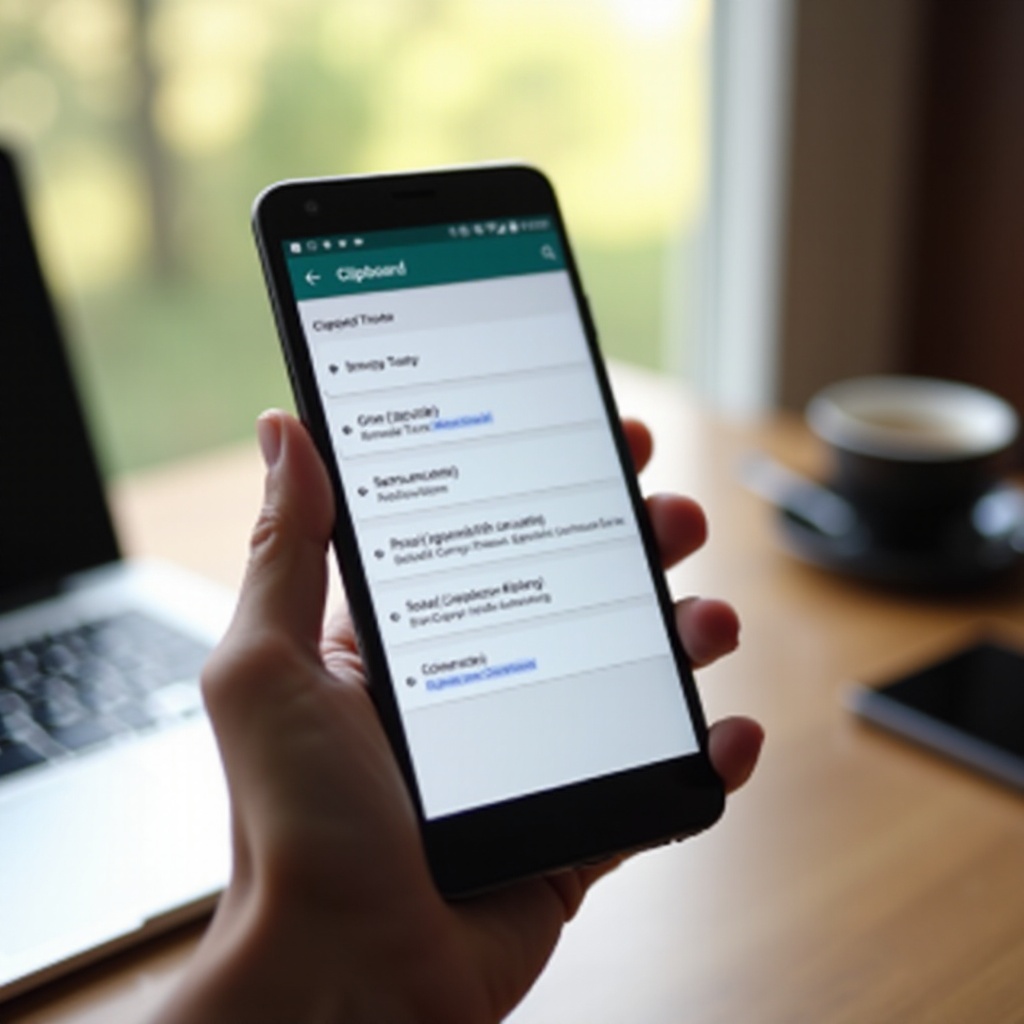
Die Zwischenablage speichert Inhalte, die du kopierst, kurzfristig im Speicher. Ein Verlauf erweitert das um mehrere zuletzt kopierte Elemente, etwa Texte, URLs oder Bilder. Ob du diesen Verlauf siehst, hängt vor allem von der verwendeten Tastatur-App ab. Viele Funktionen sitzen nicht in den Systemeinstellungen, sondern im Keyboard. Darum öffnest du den Verlauf häufig direkt in der Tastatur über die Schublade oder ein Clipboard-Symbol.
Typisch sind Funktionen wie Pinnen, Löschen, Teilen und Suchen. Gepinnte Einträge bleiben erhalten, während temporäre Clips nach einer Zeit automatisch verschwinden. Aktuelle Android-Versionen zeigen Hinweise, wenn Apps die Zwischenablage lesen, und leeren manche Inhalte automatisch, um deine Privatsphäre zu schützen. Damit wird klar: Der Verlauf ist kein starrer Systemteil, sondern eine Funktion, die Hersteller und Tastaturen unterschiedlich umsetzen.
Mit dieser Grundlage im Kopf lohnt sich der Blick auf die Unterschiede der großen Marken. Dort entscheidet sich, wo du den Verlauf findest und welche Extras verfügbar sind. Genau das klären wir als Nächstes.
Verfügbarkeit und Grenzen je nach Android-Version und Hersteller
Hersteller und Android-Varianten bieten unterschiedliche Clipboard-Ansätze. Wer den Android Zwischenablage Verlauf sucht, sollte wissen, wo er je nach Gerät auftaucht und welche Limits gelten. Dieser Überblick hilft dir, den richtigen Einstieg zu finden und typische Stolperfallen zu vermeiden.
Stock-Android/Pixel: Systemfunktionen und Einschränkungen
Auf Pixel-Geräten setzen Google und Gboard den Standard. Du erhältst ein Clipboard in Gboard sowie ein kleines Overlay nach dem Kopieren mit Schnellaktionen wie Bearbeiten oder Teilen. Der Verlauf hängt von Gboard ab, nicht vom Systemmenü. Nicht alle Apps erlauben Bilder im Verlauf; Text funktioniert am zuverlässigsten. Beachte auch: Manche Eingabefelder, etwa in Bank-Apps, blockieren Clipboard-Funktionen aus Sicherheitsgründen.
Samsung One UI: Tastatur-Clipboard und Edge-Panels
Samsung liefert eine eigene, starke Zwischenablage in der Samsung-Tastatur. Du öffnest sie direkt über das Clipboard-Icon auf der Tastatur. In One UI kannst du Inhalte pinnen und je nach Version sortieren. Optional liefern Edge-Panels schnellen Zugriff, auch ohne geöffnete Tastatur. Der Verlauf kann durch restriktives Energiemanagement verschwinden, wenn die Tastatur im Hintergrund gespart wird. Setze daher Ausnahmen in der Akkuverwaltung.
Xiaomi HyperOS (ehem. MIUI): Besonderheiten im Clipboard
Xiaomi bietet Clipboard-Funktionen über die Tastatur, häufig Gboard oder die Xiaomi-Tastatur. HyperOS greift teils in Berechtigungen und Energiesparen ein. Achte auf Benachrichtigungen und Hintergrundrechte, damit der Verlauf stabil bleibt. Prüfe außerdem, ob Optimierungen im Systemmenü einzelne Apps zu stark einschränken. Setze für die Tastatur und einen eventuellen Clipboard-Manager Ausnahmen.
OnePlus/Oppo (OxygenOS/ColorOS): Zwischenablage-Optionen
Auch hier entscheidet die Standardtastatur. Mit Gboard oder SwiftKey bekommst du zuverlässige Verlaufstools. Herstelleroptimierungen können Hintergrundaktivitäten beschränken. Setze Ausnahmen in Akku- und App-Verwaltung, damit das Clipboard nicht wegoptimiert wird. Teste die Zwischenablage in mehreren Apps, um app-spezifische Sperren auszuschließen.
Huawei EMUI: Einschränkungen ohne Google-Dienste
Auf EMUI-Geräten hängt der Verlauf stark von der Tastatur ab. Ohne Play-Dienste gelingt die Installation mancher Manager-Apps nur eingeschränkt. Setze auf bewährte Tastaturen und überprüfe Berechtigungen genau. Wenn deine Organisation Geräte verwaltet, können MDM-Richtlinien die Zwischenablage zusätzlich einschränken.
Wenn du jetzt weißt, wo du den Verlauf findest, geht es an die konkrete Bedienung. Die folgenden Tastatur-Anleitungen helfen dir, den Android Zwischenablage Verlauf schnell zu aktivieren und zu pflegen.
Die Zwischenablage in gängigen Tastaturen nutzen
Die Tastatur steuert den Android Zwischenablage Verlauf in der Praxis. Hier die wichtigsten Schritte für die verbreitetsten Keyboards. Finde deine Tastatur in den Einstellungen und richte den Verlauf mit wenigen Tipps ein.
Gboard: Clipboard aktivieren, Einträge pinnen und verwalten
Gboard ist auf vielen Geräten vorinstalliert. So richtest du die Zwischenablage ein:
1) Öffne eine App mit Eingabefeld und starte Gboard.
2) Tippe auf das G-Symbol oder die Symbolleiste und wähle den Bereich Zwischenablage.
3) Aktiviere den Schieberegler für Zwischenablage.
4) Kopiere Text. Gboard zeigt jetzt Clips im Verlauf.
5) Tippe lange auf einen Clip, um ihn zu pinnen, umzubenennen oder zu löschen.
6) Nutze die Suchfunktion in der Clipboard-Ansicht, falls verfügbar.
Tipp: Aktiviere Clipboard-Vorschläge in den Gboard-Einstellungen. Dann erscheinen zuletzt kopierte Inhalte als Einfügeempfehlungen in der oberen Leiste. Prüfe zusätzlich, ob Gboard von Akku-Optimierungen ausgenommen ist, damit der Verlauf stabil bleibt.
Samsung-Tastatur: Zwischenablage, Schnellzugriffe und Sortierung
So erreichst du den Verlauf mit der Samsung-Tastatur:
1) Öffne ein Eingabefeld, starte die Samsung-Tastatur.
2) Tippe auf das Clipboard-Symbol in der Werkzeugleiste.
3) Pinnen: Lange tippen und die Option Anheften wählen.
4) Löschen oder teilen: Nutze die Optionen im Kontextmenü.
5) Edge-Panels aktivieren: Einstellungen > Anzeige > Edge-Panels. Damit fügst du Clips ohne geöffnete Tastatur ein.
Achte darauf, die Tastatur von Akku-Optimierungen auszunehmen und Benachrichtigungen zu erlauben. So verhindert du, dass der Verlauf leise verschwindet.
Microsoft SwiftKey: Clipboard, Snippets und Kurzbefehle
SwiftKey punktet mit Snippets und Shortcuts. So startest du:
1) Öffne die SwiftKey-App, gehe zu Eingabe > Zwischenablage.
2) Aktiviere Zwischenablage und Kurzbefehle.
3) Lege Snippets an, etwa der Kurzbefehl /sig für deine Signatur.
4) Pinnen und verwalten: Öffne die Clipboard-Leiste während der Eingabe und bearbeite Einträge per Langdruck.
Mit diesen Tastaturen deckst du den Alltag ab. Als Nächstes werfen wir einen Blick auf Pixel-Extras, die den Umgang noch schneller machen und deine Arbeit weiter beschleunigen.
Pixel-spezifische Clipboard-Features
Pixel-Geräte machen den Umgang mit kopierten Inhalten besonders komfortabel. Zwei Funktionen stechen hervor und sparen dir Taps im Alltag. Beide arbeiten eng mit der Standardtastatur zusammen und greifen dir beim Einfügen unter die Arme.
Kopier-Popup, schnelles Bearbeiten und Teilen
Nach dem Kopieren erscheint am unteren Rand ein kleines Overlay. Es zeigt den Inhalt und bietet Schaltflächen wie Bearbeiten, Teilen oder Einfügen. Du kannst einen Link direkt öffnen oder Text sofort kürzen, bevor du ihn einfügst. Das spart Zeit und verhindert Fehler, etwa doppelte Leerzeichen oder überlange Links in Chats.
Automatisches Leeren und Datenschutz-Hinweise
Aktuelle Pixel-Versionen zeigen Hinweise, wenn Apps die Zwischenablage lesen. Außerdem werden sensible Inhalte nach kurzer Zeit automatisch entfernt. Das schützt vor ungewollten Zugriffen durch andere Apps. Wenn du regelmäßig mit vertraulichen Daten arbeitest, ist diese Funktion ein klarer Pluspunkt. Für noch mehr Kontrolle helfen spezialisierte Clipboard-Manager, die wir im nächsten Abschnitt vorstellen.
Erweiterte Clipboard-Manager von Drittanbietern: Auswahl, Einrichtung, Funktionen
Wenn deine Tastatur nur einen kleinen Verlauf bietet oder du mehr Ordnung willst, helfen Manager-Apps mit Extras wie Suche, Ordnern und Vorlagen. Wähle solche Apps sorgfältig aus und prüfe, wie sie mit Datenschutz umgehen. Der richtige Manager kann deinen Workflow spürbar beschleunigen.
Auswahlkriterien: Datenschutz, Offline-Betrieb, Berechtigungen
Achte bei der Auswahl auf:
– Lokale Speicherung statt Cloud-Zwang
– Transparente Datenschutzrichtlinien und klare Offline-Optionen
– Minimal nötige Berechtigungen
– Regelmäßige Updates und aktive Entwicklung
– Optionale Sperre per PIN oder Biometrie
Vermeide Apps mit aggressiver Datensammlung oder unnötigen Zugriffsrechten. Lies die Bewertungen sorgfältig und prüfe die Changelogs. So minimierst du Risiken.
Einrichtung: Standardtastatur, Overlays, Ausnahmen in Akku-Management
So startest du reibungslos:
1) App aus vertrauenswürdiger Quelle installieren.
2) Onboarding abschließen und nötige Berechtigungen erteilen, etwa Anzeige über anderen Apps.
3) App von Akku-Optimierungen ausnehmen, damit sie im Hintergrund nicht beendet wird.
4) Optional: Schnellzugriff per Kachel, Widget oder Schwebe-Button aktivieren.
Richte zusätzlich Backups ein. Ein Export deiner Snippets schützt dich vor Datenverlust bei Gerätewechsel.
Typische Funktionen: Verlauf, Suche, Vorlagen, Synchronisation
Gute Manager bieten:
– Langen Verlauf mit Suchfunktion
– Pinnen, Taggen, Ordner und Favoriten
– Vorlagen und Snippets mit Platzhaltern
– Export und Import für Backups
– Optionalen Cloud-Sync mit Verschlüsselung
Wenn du auf Synchronisation setzt, teile Inhalte in sensible und unkritische Kategorien. Synchronisiere nur unkritische Clips. Sensible Daten gehören in lokale, geschützte Bereiche.
Bevor du deinen neuen Workflow etablierst, gehört ein Blick auf Sicherheit dazu. Der nächste Abschnitt zeigt, wie du Komfort und Schutz sinnvoll kombinierst.
Sicherheit und Datenschutz im Clipboard-Alltag
Ein leistungsfähiger Android Zwischenablage Verlauf bringt Komfort. Gleichzeitig musst du sensible Inhalte im Griff behalten. Diese Grundsätze helfen dir, Risiken zu senken, ohne Tempo zu verlieren.
Benachrichtigungen und Auto-Löschen in aktuellen Android-Versionen
Aktiviere Systemhinweise, die Zugriffe auf die Zwischenablage anzeigen. Das schafft Transparenz. Nutze das automatische Leeren für temporäre Inhalte, damit vertrauliche Daten nicht länger als nötig bleiben. Manche Tastaturen und Manager löschen Clips nach definierter Zeit. Stelle die Zeitfenster bewusst ein und prüfe die Voreinstellungen.
Sensible Daten: Passwörter, TANs, Einmalcodes richtig handhaben
Kopiere Passwörter und Einmalcodes nur kurz. Pinnen ist hier tabu. Füge sie direkt ein und lösche den Clip anschließend. Wenn möglich, nutze Passwort-Manager mit Autofill. Deaktiviere Cloud-Sync für Clips, die Bank- oder Ausweisdaten enthalten. Vermeide das Teilen sensibler Clips über unverschlüsselte Messenger.
Work Profile und Unternehmensrichtlinien (MDM, Compliance)
Auf Firmenhandys gelten oft strenge Regeln. Work Profile trennen privat und beruflich. Manchmal blockiert die IT das Kopieren zwischen Profilen oder den Verlauf komplett. Halte dich an die Vorgaben, aktiviere nur genehmigte Apps und nutze die Zwischenablage ausschließlich innerhalb des erlaubten Bereichs. Frage bei Problemen die IT, ob es freigegebene Clipboard-Tools gibt.
Mit diesen Sicherheitsbasics im Hinterkopf bist du gut gerüstet. Falls dennoch Probleme auftreten, hilft die folgende Fehler-Checkliste schnell weiter.
Häufige Probleme und schnelle Lösungen
Wenn der Android Zwischenablage Verlauf nicht funktioniert, liegt es oft an Einstellungen, Berechtigungen oder Energiesparen. Diese Checkliste führt dich Schritt für Schritt zur Lösung.
Zwischenablage-Verlauf wird nicht angezeigt: Ursachen-Check
1) Prüfe, ob deine Standardtastatur einen Verlauf bietet, etwa Gboard, Samsung-Tastatur oder SwiftKey.
2) Öffne die Tastatureinstellungen und aktiviere die Zwischenablage explizit.
3) Teste in verschiedenen Apps. Manche Felder blockieren Clipboard-Funktionen.
4) Schalte testweise eine andere Tastatur ein, um einen Keyboard-Fehler auszuschließen.
5) Prüfe, ob die Tastatur auf dem neuesten Stand ist. Aktualisiere sie bei Bedarf.
6) Starte dein Gerät neu und wiederhole den Test in einer Notizen-App.
Tastatur-Cache oder Daten löschen und neu einrichten
Beschädigte App-Daten bremsen die Zwischenablage. So gehst du vor:
1) Einstellungen > Apps > Tastatur-App > Speicher.
2) Cache leeren. Wenn nötig, auch Daten löschen. Achtung: Das setzt Einstellungen zurück.
3) App aktualisieren oder neu installieren.
4) Gerät neu starten und die Clipboard-Funktion wieder aktivieren.
5) Prüfe danach die Berechtigungen und Akku-Ausnahmen.
Akku- und Hintergrundoptimierungen anpassen
Aggressive Optimierungen beenden Tastatur- oder Manager-Apps im Hintergrund. So schützt du sie:
1) Einstellungen > Akku > App-Energieverwaltung.
2) Tastatur und Clipboard-Manager auf Nicht optimieren setzen.
3) In den App-Einstellungen Autostart erlauben, falls vorhanden.
4) Entferne die Apps aus Funktionen zur automatischen Tiefschlaf-Versetzung.
Wenn alles stabil läuft, kannst du die Zwischenablage produktiv ausreizen. Die folgenden Tipps zeigen, wie du noch mehr Tempo herausholst.
Produktivitäts-Tipps: Snippets, Workflows und Automatisierung
Ein guter Android Zwischenablage Verlauf ist nur der Anfang. Mit einigen Kniffen verdoppelst du deinen Output und reduzierst Tippfehler. Baue dir einen Workflow, der zu deinen Aufgaben passt.
Textbausteine pinnen, benennen und organisieren
- Lege häufige Antworten, Adressen oder Signaturen als Snippets an.
- Benenne Pins eindeutig, etwa Adr_home, Sig_de oder Reply_kunde.
- Ordne Clips nach Projekten, Kunden oder Themen in Ordnern, sofern dein Manager das unterstützt.
- Lösche alte Snippets regelmäßig, um die Liste schlank zu halten.
- Pinniere zentrale Bausteine, damit sie nicht aus der Liste verschwinden.
- Nutze Emojis oder Symbole als Marker, um Einträge schneller zu erkennen.
Geräteübergreifendes Kopieren sicher nutzen
- Setze auf Tools mit lokaler Verbindung, etwa über WLAN im Heimnetz.
- Synchronisiere nur unkritische Inhalte wie Links oder Standardtexte.
- Trenne berufliche und private Geräte konsequent.
- Deaktiviere Sync auf unsicheren Netzen und nutze bei Bedarf VPN.
- Prüfe Verschlüsselung und Zugriffsschutz, bevor du Cloud-Sync aktivierst.
Automatisierung mit Tasker, Kurzbefehlen und Widgets
- Erstelle Tasker-Profile, die beim Kopieren bestimmter Muster eine Warnung anzeigen, etwa bei IBAN oder Ausweisnummern.
- Hinterlege Homescreen-Widgets für deine Top-Snippets, um sie mit einem Tipp einzufügen.
- Nutze Schnellkacheln im Quick-Settings-Menü, um den Verlauf sofort zu öffnen.
- Verbinde Snippets mit App-Shortcuts. So öffnest du z. B. deine häufigste Support-Antwort direkt aus dem Launcher.
- Setze Regeln, die Clips nach einer Zeit automatisch löschen. So bleibt die Liste sauber.
Mit einer sauberen Struktur, klaren Benennungen und wenigen Automatisierungen wird die Zwischenablage zur Kommandozentrale für Texte, Codes und Links. Abschließend fassen wir die wichtigsten Punkte zusammen und geben dir eine klare To-do-Liste mit.
Fazit
Der Android Zwischenablage Verlauf entscheidet maßgeblich darüber, wie schnell du arbeitest. Mit der richtigen Tastatur, stabilen Einstellungen und klaren Sicherheitsregeln holst du deutlich mehr heraus. Aktiviere die Clipboard-Funktionen, pinne deine Top-Snippets, nutze Manager-Apps bei Bedarf und schütze sensible Daten mit Auto-Löschen, Benachrichtigungen und bewussten Routinen. Prüfe regelmäßig Akku-Optimierungen und Berechtigungen, damit der Verlauf nicht verschwindet. Teste neue Workflows in einer Notizen-App, bevor du sie im Alltag einsetzt. So bleibt Copy & Paste schnell, sauber und sicher – auf Pixel, Samsung, Xiaomi, OnePlus/Oppo oder Huawei. Wenn du diese Punkte umsetzt, wird die Zwischenablage zum verlässlichen Helfer für jeden Tag.
Häufig gestellte Fragen
Warum sehe ich keinen Android Zwischenablage Verlauf auf meinem Handy?
Meist liegt es an der Tastatur. Öffne die Einstellungen deiner Standardtastatur und aktiviere die Zwischenablage. Prüfe Energiespareinstellungen, teste eine andere Tastatur und starte das Gerät neu.
Wie kann ich in Gboard oder der Samsung-Tastatur Einträge im Verlauf pinnen oder löschen?
Öffne ein Eingabefeld, rufe das Clipboard über das Symbol auf und tippe lange auf den Clip. Wähle Anheften oder Löschen. Achte darauf, dass die Zwischenablage in den Tastatureinstellungen aktiviert ist.
Ist es sicher, Clipboard-Manager mit Cloud-Synchronisation zu verwenden?
Nur mit vertrauenswürdigen Apps und Verschlüsselung. Synchronisiere ausschließlich unkritische Inhalte. Deaktiviere Sync in unsicheren Netzen und schütze die App per PIN oder Biometrie.