
Wie bekomme ich die Tastatur wieder normal beim iPad? Der umfassende Leitfaden
Einleitung
Keine Eingabe ohne Tastatur: Wenn die iPad‑Tastatur plötzlich klein schwebt, geteilt wirkt, oben hängt oder gar nicht erscheint, bremst das jede Aufgabe. Genau hier setzt dieser Leitfaden an. Du bekommst konkrete Schritte, klare Diagnosen und schnelle Abkürzungen. So stellst du die iPad‑Tastatur rasch wieder auf das gewohnte Vollformat, aktivierst das richtige Layout und blendest die Bildschirmtastatur auch mit externer Hardware wieder ein.
Wir starten mit einer 60‑Sekunden‑Schnellhilfe, um die häufigsten Fehlerbilder sofort zu beheben. Danach vertiefst du die Grundlagen: Modi, Symbole und Gesten. Schritt für Schritt folgen Lösungen für schwebende, geteilte und abgedockte Tastaturen, gefolgt von Sprache‑ und Layout‑Einstellungen. Ein eigenes Kapitel widmet sich Magic‑, Smart‑ und Bluetooth‑Tastaturen. Wenn die Tastatur gar nicht auftaucht, findest du die passende Checkliste. Am Ende leitet dich ein Entscheidungsbaum zur richtigen Lösung, bevor ein kurzes Fazit alles bündelt. Los gehts.
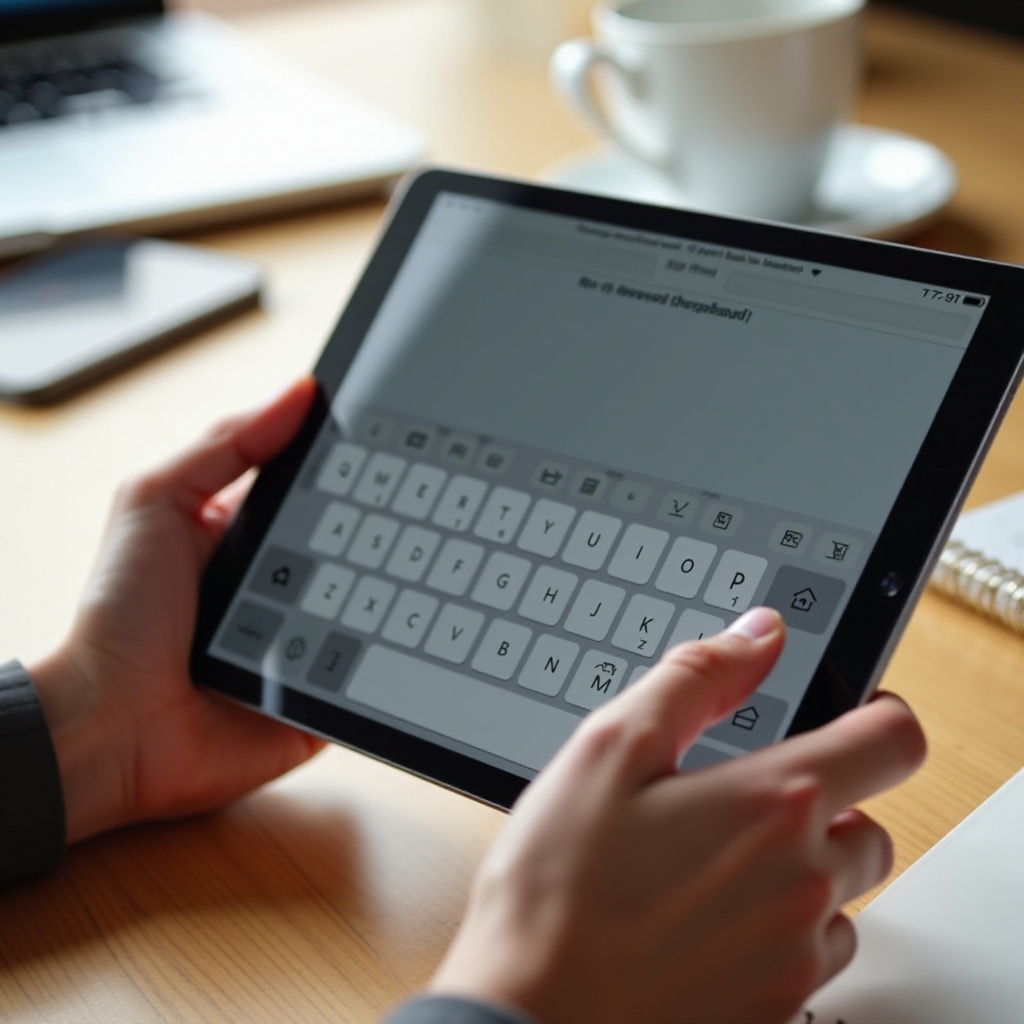
Schnellhilfe: In 60 Sekunden zur normalen iPad‑Tastatur
Die meisten Probleme löst du in wenigen Handgriffen. Arbeite die folgenden Punkte der Reihe nach durch. Danach kennst du die Antwort auf die Frage wie bekomme ich die tastatur wieder normal beim ipad oft schon.
-
Schwebende Tastatur großziehen
1) Lege zwei Finger auf die kleine schwebende Tastatur.
2) Ziehe sie auseinander, bis sie die Breite füllt.
3) Ziehe sie an die Unterkante, bis sie einrastet. -
Geteilte Tastatur zusammenführen
1) Tippe und halte das Tastatursymbol unten rechts.
2) Wähle Zusammenführen.
3) Teste die Eingabe in einer Notiz. -
Andocken statt Abdocken
1) Tippe und halte das Tastatursymbol.
2) Wähle Andocken, um die Tastatur unten zu fixieren. -
Layout prüfen
1) Öffne Einstellungen > Allgemein > Tastatur > Tastaturen.
2) Stelle Deutsch (QWERTZ) sicher und lösche Layouts, die du nicht nutzt. -
Bildschirmtastatur mit externer Tastatur anzeigen
1) Halte die Globus‑ oder Fn‑Taste.
2) Wähle Bildschirmtastatur anzeigen.
Wenn das nicht reicht, verstehst du im nächsten Kapitel die Modi und Bedienelemente. Mit diesem Wissen wird jeder Fix planbar und wiederholbar.
Die iPad‑Tastatur verstehen: Modi, Symbole und Gesten
Wer die Funktionsweise kennt, löst Probleme schneller. Die iPad‑Tastatur kennt mehrere Modi und einige wichtige Schalter. Dieses Verständnis baut direkt auf der Schnellhilfe auf und erklärt, warum die vorherigen Schritte wirken.
Modi: Vollformat, Schwebend, Geteilt
- Vollformat: Die Standardtastatur liegt unten und füllt die Breite.
- Schwebend: Eine kleine Tastatur, frei verschiebbar. Praktisch für Einhandbedienung.
- Geteilt: Zwei Blöcke links und rechts, Daumen‑freundlich auf kleineren iPads.
Tastatur‑Symbol, Globus/Emoji‑Taste und Fn‑Taste
- Tastatur‑Symbol: Halte es, um Andocken, Zusammenführen oder Schwebend zu wählen.
- Globus/Emoji‑Taste: Wechsle Sprachen und Tastaturen oder zeige die Bildschirmtastatur an, wenn Hardware verbunden ist.
- Fn‑Taste (bei manchen Tastaturen): Wird oft zum Öffnen des Tastaturmenüs genutzt.
Zwei‑Finger‑Gesten und Ziehen an der Griffleiste
- Zwei Finger auseinanderziehen: Schwebendes Keyboard vergrößern.
- Zwei Finger zusammenziehen: Vollformat verkleinern und schwebend machen.
- Griffleiste: Ziehe die Tastatur nach unten, um sie anzudocken, oder dorthin, wo du sie brauchst.
Mit diesem Grundwissen behebst du als Erstes das häufigste Problem: die schwebende Mini‑Tastatur.
Schwebende Mini‑Tastatur wieder auf Vollformat stellen
Eine Mini‑Tastatur entsteht oft durch eine unbeabsichtigte Geste. Du kannst sie in Sekunden zurücksetzen. Dieser Abschnitt knüpft an die Gesten aus dem vorigen Kapitel an und zeigt dir mehrere Wege zum gleichen Ziel.
Mit zwei Fingern aufziehen und vergrößern
- Lege zwei Finger auf die kleine Tastatur und ziehe sie auseinander.
- Wiederhole den Vorgang, bis sie die Standardbreite erreicht.
- Achte darauf, sie an die Unterkante zu ziehen, damit sie einrastet.
Über das Tastaturmenü auf Vollformat wechseln
- Tippe und halte das Tastatursymbol.
- Wähle Vollformat oder deaktiviere Schwebend.
- Teste die Eingabe in einem Textfeld, ob die Breite passt.
Position am Bildschirm per Ziehen zurücksetzen
- Greife die Tastatur an der Griffleiste.
- Ziehe sie an den unteren Bildschirmrand.
- Lasse los, um die Position zu fixieren.
Wenn du stattdessen zwei Blöcke links und rechts siehst, handelt es sich um die geteilte Tastatur. Die löst du im nächsten Abschnitt auf.
Geteilte Tastatur zusammenführen
Die geteilte Tastatur eignet sich für Daumen‑Tippen, wirkt aber unnormal, wenn sie versehentlich aktiv ist. Nachdem du die schwebende Variante beherrschst, vereinst du hier beide Tastaturhälften wieder.
Zusammenführen per Langdruck auf das Tastatursymbol
- Öffne ein Textfeld und zeige die Tastatur.
- Tippe und halte das Tastatursymbol.
- Wähle Zusammenführen. Die Blöcke verschmelzen wieder.
Geteilte Tastatur in den Einstellungen deaktivieren
- Gehe zu Einstellungen > Allgemein > Tastatur.
- Deaktiviere Geteilte Tastatur, falls verfügbar.
- Starte die betroffene App neu und teste erneut.
Warum die geteilte Tastatur aktiviert wird
- Unbeabsichtigte Spreiz‑ oder Ziehgesten.
- Gewohnheiten vom iPhone‑Einhandmodus.
- App‑Layouts, die die Daumenhaltung begünstigen.
Sitzt die Tastatur zwar im Vollformat, hängt aber mittig oder oben, geht es ums Andocken. Das klärst du jetzt.
Tastatur andocken: Position am Bildschirm korrigieren
Abgedockte Tastaturen schweben am oberen oder mittleren Rand. Das stört die Sicht und das Tippgefühl. Nach dem Zusammenführen bringst du die Tastatur hier wieder an ihren gewohnten Platz.
Tastaturmenü: Andocken vs. Abdocken
- Tippe und halte das Tastatursymbol.
- Andocken fixiert die Tastatur unten.
- Abdocken löst die Position, damit du sie verschieben kannst.
Dock‑Position unten fixieren
- Ziehe die Tastatur an die untere Kante.
- Lasse los, bis eine leichte Einrast‑Animation sichtbar wird.
- Prüfe in verschiedenen Apps, ob die Position bleibt.
Schwebend und abgedockt unterscheiden
- Schwebend: Klein, kompakt, frei beweglich.
- Abgedockt: Vollformat, aber mittig oder oben positioniert.
- Beide Zustände löst du über die Griffleiste oder das Tastaturmenü.
Wenn Position und Form stimmen, die Autokorrektur aber seltsam arbeitet oder Z und Y vertauscht sind, liegt es am Layout. Im nächsten Kapitel stellst du die Sprache richtig ein.
Sprache und Layout: Deutsch (QWERTZ) korrekt einstellen
Falsche Autokorrektur, Z/Y‑Vertauschung oder ungewohnte Sonderzeichen deuten auf ein anderes Layout hin. Nach der mechanischen Korrektur justierst du nun die Software‑Seite.
Einstellungen > Allgemein > Tastatur > Tastaturen
- Öffne Einstellungen > Allgemein > Tastatur > Tastaturen.
- Tippe auf Tastatur hinzufügen und wähle Deutsch.
- Entferne überflüssige Layouts, die du nicht brauchst.
Deutsch (QWERTZ), Autokorrektur und Textersetzung
- Tippe auf Deutsch und prüfe, ob QWERTZ aktiv ist.
- Passe Autokorrektur, Großschreibung, QuickPath und Textersetzung an.
- Leere fehlerhafte Kurzbefehle, die falsche Wörter auslösen.
Hardwaretastatur‑Layout bei externer Tastatur festlegen
- Gehe zu Einstellungen > Allgemein > Tastatur > Hardwaretastatur.
- Wähle das korrekte Layout, etwa Deutsch oder Deutsch – QWERTZ.
- Teste Sonderzeichen wie @, /, ?, um die Belegung zu prüfen.
Wenn du eine externe Tastatur nutzt, musst du noch zwei Besonderheiten beachten. Im nächsten Abschnitt gleichst du Hard‑ und Bildschirmtastatur sauber ab.
Externe Tastaturen (Magic, Smart, Bluetooth): Bildschirmtastatur einblenden und Layouts angleichen
Viele iPad‑User arbeiten mit Magic‑ und Smart‑Keyboards oder mit Bluetooth‑Tastaturen. Externe Hardware blendet die Bildschirmtastatur oft aus und kann ein anderes Layout erzwingen. Nachdem du die Sprache korrekt gesetzt hast, sorgst du hier für reibungsloses Zusammenspiel.
Magic/Smart Keyboard: Kontakte prüfen, Ein‑/Andocken
- Trenne kurz die Verbindung: iPad abnehmen, Kontakte prüfen, erneut andocken.
- Säubere die Pogo‑Pins am iPad und die Kontaktflächen am Keyboard.
- Teste in Notizen. Erscheint die Bildschirmtastatur bei Bedarf?
Bluetooth‑Tastaturen: Koppeln, Störungen minimieren
- Einstellungen > Bluetooth: Gerät entkoppeln (Dieses Gerät ignorieren) und neu koppeln.
- Lade den Akku der Tastatur und minimiere Funkstörungen, etwa durch Abstand zu Routern und Metallflächen.
- Aktualisiere die Firmware der Tastatur nach Herstellerangaben, falls verfügbar.
Bildschirmtastatur anzeigen (Globus/Fn gedrückt halten)
- Halte die Globus‑ oder Fn‑Taste und wähle Bildschirmtastatur anzeigen.
- Alternativ: Tippe in ein Textfeld, öffne das Tastaturmenü und aktiviere die On‑Screen‑Tastatur.
- Schließe die Hardwaretastatur testweise, um das Verhalten zu prüfen.
Kurzbefehle und Sprachwechsel für effizientes Tippen
- Nutze Cmd + Leertaste für den Sprachwechsel.
- Nutze Cmd + H für den Homescreen, Cmd + Tab für den App‑Wechsel.
- Richte konsistente Sprachen auf Hard‑ und Bildschirmtastatur ein.
Wenn trotz korrekter Einstellungen gar keine Tastatur erscheint, liegt der Fokus oft nicht im Textfeld oder eine Systemfunktion greift ein. Im nächsten Kapitel gehst du das systematisch an.
Wenn die Tastatur gar nicht erscheint: Fokus, Einschränkungen, Drittanbieter‑Tastaturen
Fehlt die Tastatur völlig, liegt es häufig am fehlenden Fokus oder an Systemfunktionen. Nach der Hardware‑Prüfung schaltest du hier Störfaktoren aus.
Textfeld richtig fokussieren und App neu starten
- Tippe ins Textfeld, bis der Cursor blinkt.
- Schließe die App vollständig und starte neu.
- Teste in einer Apple‑App wie Notizen, um App‑Fehler auszuschließen.
Externe Tastatur blendet Onscreen‑Tastatur aus
- Trenne Bluetooth kurz und prüfe, ob die Bildschirmtastatur erscheint.
- Nutze Bildschirmtastatur anzeigen via Globus oder Fn.
- Falls nötig: Flugmodus kurz ein und aus, um Bluetooth neu zu initialisieren.
AssistiveTouch, Schaltersteuerung, Kindersicherung prüfen
- Einstellungen > Bedienungshilfen: Deaktiviere Volltastaturzugriff oder Schaltersteuerung testweise.
- Prüfe Bildschirmzeit‑Beschränkungen.
- Entferne Konfigurationsprofile oder MDM, die Eingaben steuern, sofern möglich.
Manchmal verändert auch Multitasking das Verhalten. Wenn sich die Tastatur trotz korrekter Einstellungen seltsam anfühlt oder Bereiche verdeckt, geht es um Fenster und Anzeigen. Das klärst du jetzt.
Apps, Multitasking und Eingabehilfen: Wenn sich die Tastatur anders anfühlt
Aufgeteilte Fenster oder Zusatzleisten einer App können die Tastatur verdecken oder verschieben. Nach der Systemprüfung sorgst du hier für ein klares, störungsfreies Layout.
Split View, Slide Over und Bild‑in‑Bild korrekt nutzen
- Schließe Slide‑Over‑Fenster, wenn die Tastatur verdeckt wird.
- Beende Split View testweise, um Vollbild‑Verhalten zu prüfen.
- Prüfe, ob PiP‑Fenster die Tastatur überlagern.
App‑Leisten, Eingabefelder und Drittanbieter‑Keyboards
- Blende Zusatzleisten wie Formatleisten ein oder aus.
- Wechsle testweise zur Apple‑Tastatur über die Globus‑Taste auf Deutsch.
- Deinstalliere oder deaktiviere Drittanbieter‑Keyboards vorübergehend.
Anzeige‑Zoom, Vergrößerung und Kontrast anpassen
- Einstellungen > Anzeige und Helligkeit: Zoom ausschalten.
- Bedienungshilfen > Zoom oder Vergrößerung testweise deaktivieren.
- Prüfe Fetter Text und erhöhte Kontraste, falls Glyphen verschoben wirken.
Bleiben Probleme, führe grundlegende Systempflegeschritte aus. So schließt du temporäre Hänger und bekannte Software‑Fehler aus.
Systempflege: Neustart, iPadOS‑Update und Zurücksetzen der Tastatureinstellungen
Viele Darstellungs‑ oder Eingabeprobleme verschwinden durch einen Neustart oder ein frisches Update. Nach der Anzeige‑Korrektur gehst du jetzt die Basis an.
iPad neu starten oder erzwungen neu starten
- Standard‑Neustart: Ein/Aus‑Taste gedrückt halten, Ausschalten, kurz warten, wieder einschalten.
- Erzwungener Neustart: Nach Apple‑Anleitung für dein Modell ausführen.
- Teste anschließend in Notizen die Tastatur.
iPadOS aktualisieren und bekannte Bugs vermeiden
- Einstellungen > Allgemein > Softwareupdate: Aktualisieren.
- Lies die Update‑Hinweise auf Hinweise zu Tastatur‑Fixes.
- Starte nach dem Update neu und teste erneut.
Tastaturwörterbuch oder alle Einstellungen zurücksetzen
- Einstellungen > Allgemein > iPad übertragen oder zurücksetzen > Zurücksetzen.
- Tastaturwörterbuch zurücksetzen: Löscht fehlerhafte Lernvorschläge.
- Alle Einstellungen zurücksetzen: Systemweit, ohne Datenverlust, als letzte Option.
Zum Abschluss hilft ein schneller Entscheidungsbaum als roter Faden. Er fasst die wichtigsten Wege zusammen und führt dich zügig zur Lösung.
Entscheidungsbaum: Vom Symptom zur Lösung in wenigen Schritten
Folge dieser Abfolge, bis die Tastatur wieder normal ist. Nutze sie als Checkliste, wenn du die Frage wie bekomme ich die tastatur wieder normal beim ipad in Zukunft erneut löst.
Symptom A: Tastatur klein oder schwebend
- 1) Zwei Finger aufziehen.
- 2) Tastatursymbol halten und Vollformat wählen.
- 3) An die Unterkante ziehen und einrasten lassen.
- 4) Einstellungen prüfen und Schwebend deaktivieren.
Symptom B: Tastatur geteilt
- 1) Tastatursymbol halten und Zusammenführen.
- 2) Einstellungen > Allgemein > Tastatur > Geteilte Tastatur deaktivieren.
- 3) App neu starten und Verhalten testen.
Symptom C: Tastatur fehlt oder falsches Layout
- 1) Cursor setzen, App neu starten.
- 2) Externe Tastatur trennen, Bildschirmtastatur über Globus oder Fn anzeigen.
- 3) Einstellungen > Tastaturen: Deutsch QWERTZ setzen, falsche Layouts entfernen.
- 4) iPadOS updaten, ggf. Tastaturwörterbuch zurücksetzen.
- 5) Bei Hardwaretastaturen: Hardware‑Layout korrekt wählen.
Wann du den Apple Support kontaktieren solltest
- Die Tastatur reagiert gar nicht oder flackert.
- Nach Updates bleibt das Fehlerbild unverändert.
- Physische Defekte am Anschluss oder Smart Connector erkennbar.
- Firmenprofile oder MDM verhindern Änderungen.
Fazit
Du kennst jetzt alle Wege, um die iPad‑Tastatur zurück ins normale Vollformat zu bringen. Ob schwebend, geteilt, abgedockt, unsichtbar oder im falschen Layout, jeder Zustand hat klare Ursachen und schnelle Lösungen. Die Kernschritte lauten: Gesten beherrschen, Tastaturmenü nutzen, Andocken erzwingen, Sprache und Layouts bereinigen und bei Bedarf die Bildschirmtastatur trotz externer Hardware einblenden.
Bleibt die Eingabe störrisch, wirken oft App‑Layouts, Multitasking oder Bedienungshilfen mit. Dann helfen Prüfungen der Anzeigeeinstellungen, ein Neustart, Updates und ein Reset des Tastaturwörterbuchs. Nutze den Entscheidungsbaum als Checkliste und speichere dir diesen Leitfaden. So beantwortest du künftig blitzschnell die Frage wie bekomme ich die tastatur wieder normal beim ipad und tippst wieder ohne Umwege.
Häufig gestellte Fragen
Warum ist meine iPad‑Tastatur plötzlich klein und schwebt?
Meist hast du unbewusst die Zwei‑Finger‑Geste zum Verkleinern ausgeführt. Lösung: Lege zwei Finger auf die kleine Tastatur und ziehe sie auseinander. Halte dann die Tastatur an die Unterkante, bis sie einrastet, oder halte das Tastatursymbol und wähle Vollformat. Prüfe in Einstellungen > Allgemein > Tastatur, ob Schwebend aktiv ist, und deaktiviere den Modus.
Wie blende ich die Bildschirmtastatur ein, wenn ich eine externe Tastatur nutze?
Halte die Globus‑ oder Fn‑Taste auf der Hardwaretastatur gedrückt und wähle Bildschirmtastatur anzeigen. Alternativ trennst du die Bluetooth‑Verbindung kurz oder dockst das Magic oder Smart Keyboard ab und wieder an. In Einstellungen > Allgemein > Tastatur > Hardwaretastatur legst du das richtige Layout fest und testest, ob beide Tastaturen korrekt arbeiten.
Wie stelle ich dauerhaft Deutsch QWERTZ als iPad‑Tastatur ein?
Öffne Einstellungen > Allgemein > Tastatur > Tastaturen. Füge Deutsch hinzu, falls nicht vorhanden, und setze es an die erste Stelle. Entferne Layouts, die du nicht nutzt, etwa Englisch QWERTY. Für externe Tastaturen: Einstellungen > Allgemein > Tastatur > Hardwaretastatur > Deutsch – QWERTZ wählen. Teste Sonderzeichen und korrigiere bei Bedarf die Textersetzung.