
Temperatur mit dem iPhone messen: Möglichkeiten, Zubehör und Grenzen
Einleitung
Das iPhone misst viel, aber keine Lufttemperatur. Ohne Zubehör erhältst du in der Health- oder Wetter-App keine lokalen Werte aus deinem Zimmer, Keller oder Garten. Das ist sinnvoll, denn Gehäusewärme und Handkontakt würden interne Messungen verfälschen. Mit passendem Zubehör wird dein iPhone dennoch zur zuverlässigen Schaltzentrale für Temperaturdaten.
In diesem Leitfaden lernst du drei Wege kennen: smarte Fieberthermometer für die Körpertemperatur, Raum- und Außensensoren für das Wohnklima und Infrarotlösungen für Oberflächen. Du bekommst klare Kaufkriterien, Schritt-für-Schritt-Anleitungen, Tipps zur Genauigkeit, sinnvolle Automationen und schnelle Lösungen bei Fehlern. Außerdem erfährst du, was die Apple Watch wirklich über Temperatur aussagt und wo ihre Grenzen liegen.
Bevor du Geld in Zubehör investierst, klären wir den wichtigsten Punkt: Kann das iPhone die Umgebungstemperatur direkt selbst messen oder brauchst du immer einen externen Sensor?
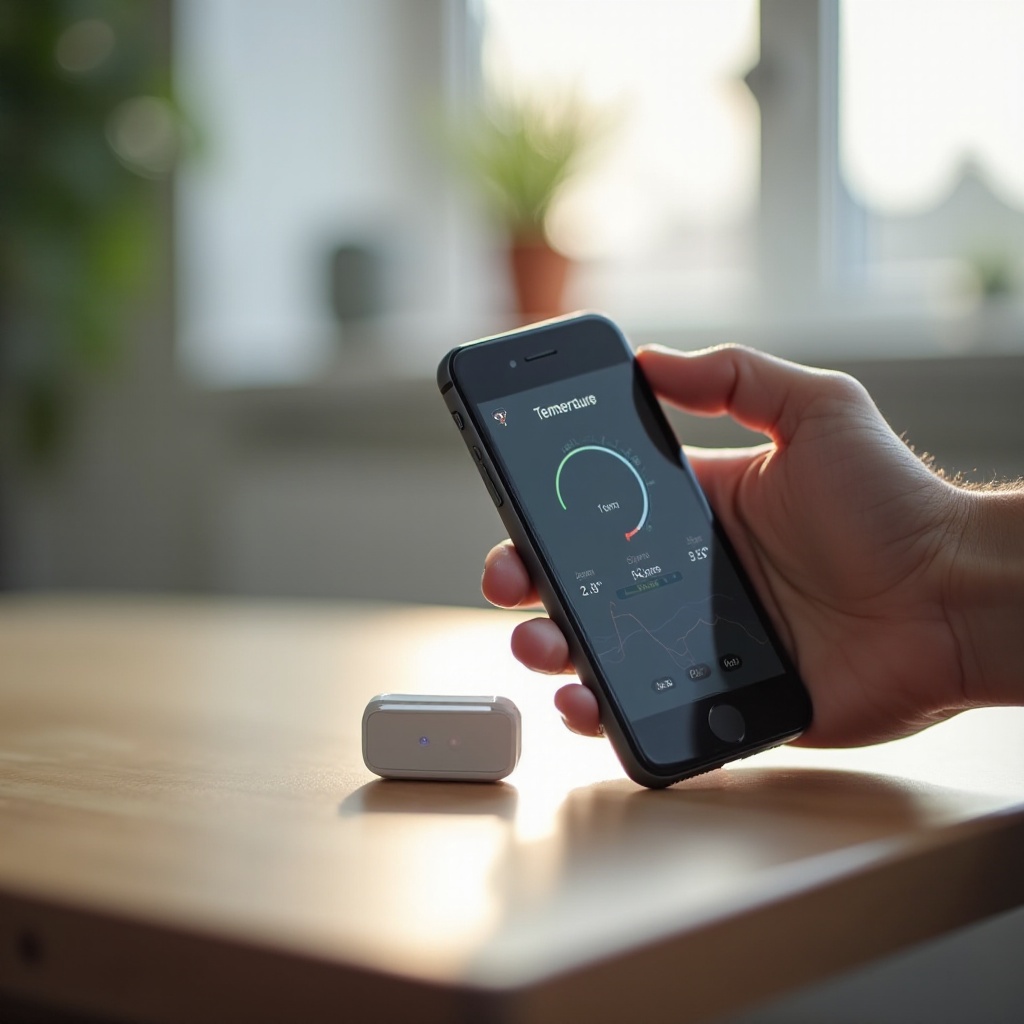
Kann das iPhone die Temperatur direkt messen? Mythen und Realität
Viele Apps versprechen Messungen der Umgebungsluft nur mit dem iPhone. Das funktioniert nicht. Aktuelle iPhones besitzen Sensoren für Systemschutz und Komfort, etwa Akku- und Prozessortemperatur oder Luftdruck. Ein kalibrierter, freiliegender Lufttemperatursensor fehlt. Interne Werte hängen stark von Nutzung, Handwärme und Sonneneinstrahlung ab. Sie taugen nicht als Raum- oder Außentemperatur.
Seriöse Apps sagen das deutlich. Sie holen Daten aus angeschlossenen Thermometern, aus der Apple Home-App oder aus externen, allgemein verfügbaren Wetterdaten. Schätzwerte aus der Umgebung helfen dir nicht beim Lüften, Heizen oder bei Gesundheitsthemen. Für verlässliche Messungen brauchst du passendes Zubehör. Welche Optionen es gibt, zeigt der nächste Abschnitt.
Methoden im Überblick: So kommen verlässliche Temperaturwerte ins iPhone
Du hast drei robuste Wege, um echte Temperaturdaten auf dein iPhone zu bringen:
- Smarte Fieberthermometer: Sie messen die Körpertemperatur kontaktbasiert oder per Infrarot und senden Werte via Bluetooth in die Hersteller-App und auf Wunsch in Apple Health.
- Raum- und Außensensoren: Kleine digitale Sensoren erfassen Lufttemperatur meist zusammen mit Luftfeuchte. Sie verbinden sich per Bluetooth, Thread/Matter oder WLAN und zeigen Live-Daten in Apps, Widgets und der Home-App.
- IR-Punktthermometer und Wärmebildkameras: Sie erfassen Oberflächentemperaturen punktuell oder als Bild. Ideal für Heizung, Dämmung, Küche oder Elektronik.
Diese drei Gruppen decken praktisch alle Zwecke ab, vom Fieberprotokoll bis zum Energiesparen. Beginnen wir mit dem sensibelsten Feld: der Körpertemperatur.
Körpertemperatur erfassen: Smarte Thermometer und Health-App
Gerätetypen und Messgenauigkeit (oral, axillar, rektal, IR)
Kontaktthermometer bieten die genauesten Ergebnisse. Rektale Messungen liefern die höchste Zuverlässigkeit. Orale und axillare Messungen sind bequemer, brauchen aber saubere Durchführung. Infrarot-Thermometer für Ohr und Stirn messen berührungslos und sehr schnell. Sie reagieren jedoch stark auf Handhabung, Schweiß, Zugluft und Abstand. Achte auf medizinische Zulassung, CE-Kennzeichnung und Toleranzen von etwa ±0,1 bis ±0,2 °C. Für Babys und Kinder ist ein gutes IR-Thermometer praktisch. Für präzise Verlaufskontrolle empfiehlt sich ein Kontaktthermometer.
Bluetooth-Kopplung und HealthKit-Freigaben einrichten
Eine saubere Einrichtung spart später Stress:
1) Thermometer einschalten und die Hersteller-App installieren.
2) Bluetooth am iPhone aktivieren und das Gerät in der App koppeln.
3) In der App Zugriffe auf Apple Health erlauben, insbesondere auf Körpertemperatur.
4) Nutzerprofile anlegen, damit Messungen der richtigen Person zugeordnet werden.
5) Testmessung durchführen und prüfen, ob die Health-App die Werte korrekt übernimmt.
Fieberkurven, Trends, Notizen und Warnschwellen nutzen
Erstelle eine Routine für Messungen, zum Beispiel morgens und abends. Trage Notizen zu Symptomen, Medikamenten und Zeitpunkten ein. So erkennst du Muster und Verläufe. Viele Apps bieten Grenzwerte und Benachrichtigungen. Exportiere Daten als PDF oder CSV und teile sie bei Bedarf mit medizinischem Personal. Damit deckst du Gesundheitsthemen ab. Als Nächstes geht es um dein Raumklima.
Raum- und Außentemperatur: HomeKit/Thread/Bluetooth-Sensoren
Auswahlkriterien: Genauigkeit, Drift, Kalibrierung, Reaktionszeit
Gute Luftsensoren messen präzise und stabil. Achte auf diese Punkte:
– Genauigkeit: ±0,2 bis ±0,4 °C sind solide Werte für den Alltag.
– Drift: Geringe Drift sorgt für konsistente Langzeitdaten. Kalibrierfunktionen sind ein Vorteil.
– Reaktionszeit: Schnelle Sensoren zeigen Lüfteffekte und Heizvorgänge zeitnah.
– Zusatzwerte: Luftfeuchte und Taupunkt helfen bei Schimmelprävention.
– Funkprotokoll: Bluetooth ist einfach und lokal. Thread/Matter integriert sich nahtlos in die Home-App. WLAN ermöglicht Fernzugriff, braucht aber mehr Energie.
Einbindung in Home-App, Matter/Thread und Hersteller-Apps
So bindest du Sensoren sicher ein:
1) HomeKit- oder Matter-Code scannen, Raum zuweisen, klaren Namen vergeben.
2) Bluetooth-Sensoren in der Hersteller-App koppeln und Widgets aktivieren.
3) Für Thread brauchst du einen Border-Router, etwa einen HomePod mini oder Apple TV.
4) WLAN-Modelle mit dem Heimnetz verbinden. Cloud-Konten nur anlegen, wenn du Funktionen wirklich brauchst.
5) Home-App auf allen Geräten synchronisieren und Freigaben für dein Zuhause verwalten.
Automationen: Lüften, Heizen, Benachrichtigungen und Widgets
- Lege Regeln fest, zum Beispiel: Wenn Raumtemperatur über 25 °C, sende Hinweis zum Lüften.
- Kopple Heizkörperthermostate und nutze den Sensor als Führungsgröße.
- Aktiviere Mitteilungen bei plötzlichen Abfällen, etwa wenn ein Fenster offensteht.
- Platziere Widgets auf dem Homescreen für schnellen Überblick.
- Nutze Kurzbefehle, um morgens Temperatur und Feuchte zusammenzufassen.
Mit stabilen Raumdaten erkennst du Komfortprobleme und sparst Energie. Für Oberflächen und Materialien brauchst du jedoch andere Werkzeuge. Der nächste Abschnitt zeigt dir, wie du mit dem iPhone Oberflächentemperaturen prüfst.
Oberflächentemperatur: Wärmebildkameras und IR-Punktthermometer
Anwendungsfälle: Dämmung, Heizung, Küche, Elektronik
Oberflächentemperaturen zeigen, wo Wärme entsteht oder verloren geht. Typische Anwendungen:
– Dämmung und Gebäude: Wärmebrücken, Zugluft, feuchte Stellen sichtbar machen.
– Heizung: Vor- und Rücklauf prüfen, Fußbodenheizung kartieren.
– Küche und Grill: Pfannen, Backofen, Grillroste kontrollieren.
– Elektronik und Werkstatt: Hotspots an Netzteilen, PCs, 3D-Druckern erkennen.
Emissionsgrad, Reflektionen und typische Messfehler
IR-Messungen sind abhängig vom Emissionsgrad. Matte, dunkle Oberflächen strahlen gut. Glänzende Metalle reflektieren und verfälschen Ergebnisse. So verbesserst du die Genauigkeit:
– Emissionsgrad in der App einstellen oder ein Stück mattes, schwarzes Klebeband aufbringen.
– Direkte Sonneneinstrahlung vermeiden.
– Abstand und Messwinkel beachten und konstant halten.
– Mehrere Punkte vergleichen und Referenzwerte nutzen.
Dokumentation: Fotos, Videos, Messpunkte und Export
Wärmebild-Apps bieten hilfreiche Werkzeuge:
– Isothermen, Spot-Temperaturen, Min- und Max-Markierungen einblenden.
– Fotos und Videos mit Legenden sichern.
– Berichte als PDF oder CSV exportieren und per AirDrop oder Files teilen.
Beachte, dass Oberflächentemperatur keine Luft- oder Kerntemperatur ersetzt. Für Gesundheitsentscheidungen nutzt du Fieberthermometer. Für Raumklima nutzt du Luftsensoren. Wie ordnest du in diesem Bild die Apple Watch ein? Das erklärt der nächste Abschnitt.
Apple Watch Temperaturdaten richtig einordnen
Schlafbezogene Schwankungen vs. Fiebermessung
Die Apple Watch erfasst Veränderungen der Hauttemperatur, vor allem während des Schlafs. Diese Trends zeigen Belastungen, Zyklen oder Veränderungen deines Körpers. Sie ersetzen keine Messung der Körperkerntemperatur und dienen nicht als Fiebernachweis.
Synchronisierung mit dem iPhone und Health-App
Die Watch synchronisiert automatisch mit der Health-App. Du findest die Daten bei Körpermesswerten und in der Zyklenverfolgung. Trends über mehrere Nächte sind aussagekräftiger als Einzelmessungen. Prüfe regelmäßig, welche Apps Zugriff auf diese Werte haben.
Grenzen: Keine direkte Umgebungsluft- oder Kerntemperatur
Die Watch misst weder Raumluft noch echte Kerntemperatur. Nutze sie für langfristige Muster. Für akute Entscheidungen brauchst du ein medizinisches Thermometer. Um all diese Geräte effizient zu nutzen, richtet der nächste Abschnitt den Fokus auf Einrichtung und Automationen.
Einrichtung und Automationen: Kurzbefehle, Widgets, Mitteilungen
Schritt-für-Schritt-Kopplung von Sensoren per Bluetooth/Thread
Starte sauber in den Betrieb:
1) Sensor in den Pairing-Modus versetzen.
2) Hersteller-App öffnen und das Gerät hinzufügen.
3) Bei HomeKit oder Matter den Code scannen und den Raum wählen.
4) Firmware auf Updates prüfen und installieren.
5) Messintervall und Einheiten auf Grad Celsius einstellen.
6) Testmessung durchführen und Benachrichtigungen aktivieren.
Home-Widgets, Live-Aktivitäten und Sperrbildschirm-Komplikationen
- Homescreen-Widgets zeigen Live-Werte ohne App-Start.
- Live-Aktivitäten halten temporäre Prozesse im Blick, etwa Lüften nach dem Duschen.
- Sperrbildschirm-Widgets bieten Schnellzugriff, besonders praktisch beim Heizen.
Kurzbefehle für Routinen, CSV-Export und Alarmregeln
- Erstelle einen Kurzbefehl: ‘Wenn Temperatur über 26 °C, sende Nachricht und schalte Ventilator-Steckdose’.
- Plane Berichte: Wöchentlicher CSV-Export der Temperatur per Mail oder in die Files-App.
- Kombiniere Sensoren: Temperatur plus Feuchte ergibt Hinweise auf Schimmelrisiko.
Wenn Einrichtung und Automationen sitzen, wählst du gezielt das richtige Zubehör. Der nächste Abschnitt liefert klare Kaufkriterien.
Kaufberatung und Genauigkeit: So triffst du die richtige Wahl
Messbereich, Auflösung, Abtastrate und Stabilität
- Messbereich: Achte darauf, dass der Bereich zu deinem Zweck passt. Tiefkühltruhen, Weinkeller und Außenbereiche haben unterschiedliche Anforderungen.
- Auflösung: 0,1 °C ist üblich. Höhere Auflösung bringt nur etwas, wenn die Genauigkeit mitzieht.
- Abtastrate: Häufigere Messungen erfassen Änderungen schneller, beanspruchen aber mehr Batterie.
- Stabilität: Geringe Langzeitdrift und gute Wiederholbarkeit sind wichtig für vertrauenswürdige Trends.
Funkstandards: BLE, Thread/Matter, WLAN – Vor- und Nachteile
- Bluetooth LE: Einfach, stromsparend, lokal. Reichweite ist begrenzt, reicht aber in vielen Wohnungen.
- Thread/Matter: Modern, mesh-fähig, sehr reaktionsschnell in der Home-App. Erfordert einen Border-Router.
- WLAN: Großer Aktionsradius und Fernzugriff ohne Hub. Höherer Strombedarf, oft mit Cloud-Diensten verbunden.
Stromversorgung, Batterielaufzeit, Ersatzteile und Service
- Knopfzellen halten oft viele Monate. Achte auf einfachen Wechsel.
- USB‑C oder Netzteil sind sinnvoll bei Loggern und WLAN-Geräten.
- Prüfe Firmware-Support, Ersatzteilverfügbarkeit und App-Qualität.
- Lies Erfahrungsberichte zu Zuverlässigkeit und Datenexport.
Mit klarem Anforderungsprofil triffst du eine sichere Wahl. Danach geht es um den zuverlässigen Betrieb und Schutz deiner Daten.
Datenschutz, Strom und Wartung: Best Practices
Lokale Verarbeitung vs. Cloud-Sync: Freigaben bewusst setzen
Bevorzuge lokale Verarbeitung in HomeKit oder in Hersteller-Apps. Vergib nur die Freigaben, die du brauchst. Wenn du Cloud-Funktionen nutzt, setze starke Passwörter und aktiviere Zwei-Faktor-Authentifizierung.
App-Berechtigungen, Nutzerprofile und Datenfreigaben verwalten
- Prüfe regelmäßig die Health- und Home-Berechtigungen.
- Nutze getrennte Profile für Familienmitglieder, damit Daten korrekt zugeordnet sind.
- Widerrufe Zugriffe von Apps, die du nicht mehr verwendest.
Batterien, Firmware-Updates und Sensor-Platzierung
- Wechsle Batterien rechtzeitig. Aktiviere Warnungen, um Ausfälle zu vermeiden.
- Halte Firmware aktuell. Updates verbessern Genauigkeit, Stabilität und Sicherheit.
- Platziere Sensoren abseits von Heizquellen, direkter Sonne und Zugluft. Für Außenbereiche nutze wetterfeste Modelle und schütze sie vor Niederschlag.
Auch bei guter Pflege kann etwas haken. Im nächsten Abschnitt behebst du typische Probleme in wenigen Schritten.
Fehlerbehebung: Wenn Werte fehlen oder falsch sind
Reichweite, Störungen, Neustarts und Reset
- Prüfe Abstand und Hindernisse zwischen iPhone, Hubs und Sensoren.
- Vermeide Störquellen wie dicke Wände, Metallregale oder Mikrowellen.
- Starte Sensor und iPhone neu, wenn Verbindungen hängen.
- Setze den Sensor notfalls zurück und kopple ihn erneut.
Kalibrierung und Abgleich mit Referenzthermometern
- Vergleiche die Anzeige mit einem vertrauenswürdigen Referenzthermometer.
- Nutze Kalibrierfunktionen der App, um Abweichungen zu korrigieren.
- Lasse Sensoren nach einem Platzwechsel 30 bis 60 Minuten akklimatisieren.
Home-/App-Setup, Räume und Automationen prüfen
- Überprüfe die Raumzuordnung und den Namen in der Home-App.
- Kontrolliere, ob der Sensor dem richtigen Zuhause zugeordnet ist.
- Suche nach widersprüchlichen Regeln, die Automationen blockieren.
- Aktualisiere Apps und prüfe alle Berechtigungen.
Damit bist du für die meisten Fälle gewappnet. Zum Schluss fassen wir die wichtigsten Punkte zusammen und geben dir einen klaren Startplan.
Fazit
Das iPhone misst die Umgebungstemperatur nicht selbst. Mit dem richtigen Zubehör wird es trotzdem zum präzisen Mess- und Steuerzentrum. Für die Körpertemperatur nutzt du smarte Fieberthermometer und dokumentierst Werte in der Health-App. Raum- und Außensensoren liefern ein verlässliches Bild deines Klimas zu Hause und helfen beim Energiesparen. Wärmebildkameras und IR-Punktthermometer decken Oberflächenanwendungen ab und zeigen, wo Hitze entsteht oder verloren geht.
Setze klare Ziele: Geht es dir um Fieberkontrolle, um komfortables und gesundes Raumklima oder um Diagnosen an Heizung und Gebäude. Wähle Geräte passend zu Genauigkeit, Funkstandard und Budget. Starte mit einem guten Raumfühler und einem smarten Fieberthermometer. Richte Automationen ein, analysiere Trends und optimiere Platzierung und Einstellungen. So gelingt temperatur messen mit iphone fundiert, effizient und datenschutzbewusst.
Häufig gestellte Fragen
Kann ich die Raumtemperatur ohne Zubehör direkt mit dem iPhone messen?
Nein. Das iPhone hat keinen kalibrierten Lufttemperatursensor. Apps ohne Zubehör nutzen nur Schätzungen aus Wetterdiensten. Für echte, lokale Werte brauchst du einen externen Sensor.
Wie zuverlässig sind Apple-Watch-Temperaturdaten als Fieberersatz?
Die Watch zeigt Trends der Hauttemperatur, vor allem im Schlaf. Diese Daten ersetzen kein Fieberthermometer. Für akute Messungen nutzt du ein klinisch validiertes Thermometer.
Welche günstige Lösung empfiehlt sich für den Einstieg?
Starte mit zwei Bausteinen: einem smarten Fieberthermometer mit Health-Integration und einem kompakten Raum- oder Außensensor mit Bluetooth oder Thread. Beide sind günstig und schnell eingerichtet.