
Laptop auf Werkseinstellung zurücksetzen Windows 11: Die komplette Laptop-Anleitung
Einleitung: Warum und wann du deinen Windows‑11‑Laptop auf Werkseinstellungen zurücksetzen solltest
Suchst du nach einer schnellen, sicheren Lösung für einen müden oder fehlerhaften Windows‑11‑Laptop? Ein Reset räumt gründlich auf, entfernt Fehler und macht das System wieder flott. Wer verkaufen oder weitergeben will, schützt damit auch die Privatsphäre. Die Funktion Diesen PC zurücksetzen in Windows 11 führt dich durch alle Schritte. Du entscheidest, ob du persönliche Dateien behältst oder alles entfernst. Beides hat klare Vorteile, je nach Ziel.
Viele Probleme lösen sich mit einem frischen System: abstürzende Programme, zähe Updates, Malware‑Nachwirkungen oder hartnäckige Konfigurationsfehler. Auch wenn du von einem wilden Software‑Mix zu einem schlanken Setup wechseln willst, ist ein Reset der schnellste Weg. Wichtig ist die Vorbereitung: Backup, Lizenzen, Passwörter und insbesondere der BitLocker‑Wiederherstellungsschlüssel. Ohne Plan riskierst du Datenverlust oder Aktivierungsärger.
Im nächsten Abschnitt bekommst du eine kompakte Checkliste. Damit stellst du sicher, dass du nichts vergisst und der Reset reibungslos startet.
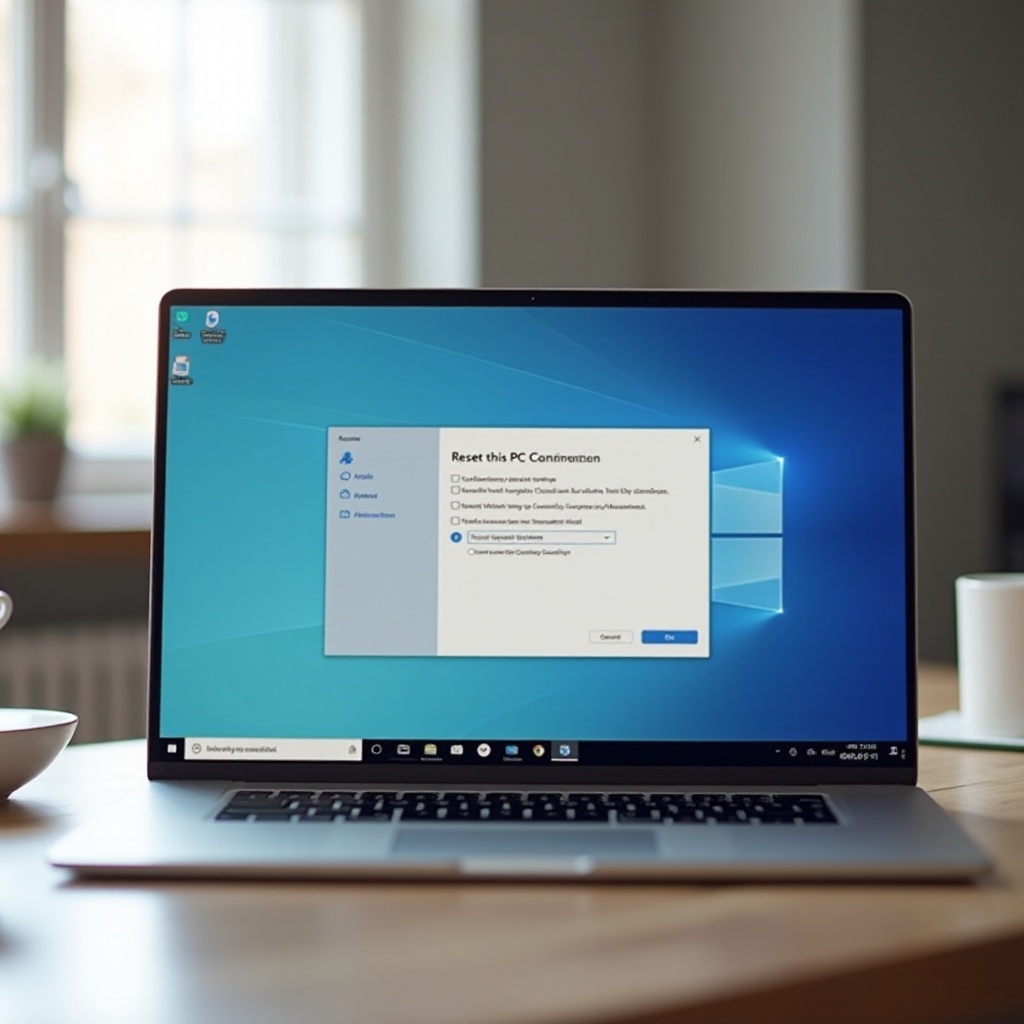
Voraussetzungen und Vorbereitung: Backup, Konten, Lizenzen und BitLocker‑Schlüssel sichern
Eine saubere Vorbereitung verhindert Stress. Arbeite die Punkte nacheinander ab:
– Daten sichern:
1) Kopiere Dokumente, Fotos, Videos und wichtige Projektdaten auf eine externe Festplatte oder in die Cloud (z. B. OneDrive).
2) Exportiere Browser‑Lesezeichen und Passwörter, falls du nicht mit einem Konto synchronisierst.
3) Prüfe E‑Mail‑Clients, WhatsApp Desktop, Messenger‑Ordner und Datenbanken, die außerhalb deines Benutzerordners liegen.
4) Optional: Erstelle ein Systemabbild oder ein komplettes Benutzerprofil‑Backup.
– Konten und Lizenzen:
1) Notiere Anmeldedaten für Microsoft‑Konto, E‑Mail, WLAN, Gaming‑Dienste und Cloud‑Tools.
2) Melde dich in Abodiensten ab oder entferne die Gerätebindung (z. B. Office‑Sign‑out im Konto, Adobe‑Deaktivierung).
3) Sichere Lizenzschlüssel von Kaufversionen mit einem Key‑Finder und hebe sie separat auf.
– Verschlüsselung und Sicherheit:
1) Prüfe, ob BitLocker oder Geräteverschlüsselung aktiv ist: Einstellungen > Datenschutz & Sicherheit > Gerätesicherheit.
2) Sichere den BitLocker‑Wiederherstellungsschlüssel in deinem Microsoft‑Konto, auf einem USB‑Stick oder als Ausdruck.
3) Notiere 2FA‑Methoden (z. B. Authenticator‑App), um dich nach dem Reset schnell wieder anzumelden.
– Energie, Netzwerk, Speicher:
1) Hänge den Laptop ans Netzteil und lade den Akku über 50 %.
2) Sorge für stabiles Internet, besonders für den Cloud‑Download.
3) Schaffe 20–25 GB freien Speicher, damit der Reset nicht scheitert.
Diese Vorbereitung schützt dich vor Datenverlust und Nacharbeit. Jetzt kennst du die Basics, als Nächstes wählst du die passende Reset‑Option.
Schnellüberblick: ‘Eigene Dateien behalten’ vs. ‘Alles entfernen’ in Windows 11
Windows 11 bietet zwei Reset‑Varianten, die unterschiedliche Ziele abdecken:
– ‘Eigene Dateien behalten’:
– Windows setzt das System zurück, entfernt klassische Desktop‑Programme und setzt Einstellungen zurück.
– Persönliche Dateien in Benutzerordnern bleiben erhalten.
– Ideal, wenn du Fehler beheben oder die Performance verbessern willst, ohne deine Daten zu verlieren.
– ‘Alles entfernen’:
– Entfernt alle persönlichen Dateien, Konten, Apps und Einstellungen.
– Optional kannst du das Laufwerk bereinigen, um gelöschte Inhalte schwerer wiederherstellbar zu machen.
– Empfohlen für Verkauf, Weitergabe oder einen kompromisslos frischen Start.
Wichtig: Daten außerhalb deiner Benutzerordner (z. B. auf anderen Partitionen) musst du separat sichern. Für die Weitergabe nutze ‘Alles entfernen’ plus Laufwerk bereinigen. Diese Entscheidung bestimmt auch die Nacharbeit bei der Neueinrichtung.
Methode 1 – Über die Windows‑11‑Einstellungen: System > Wiederherstellung > Diesen PC zurücksetzen
Wenn Windows noch normal startet, ist der Weg über die Einstellungen am einfachsten. So gehst du vor:
1) Öffne Einstellungen > System > Wiederherstellung.
2) Klicke auf Diesen PC zurücksetzen.
3) Wähle ‘Eigene Dateien behalten’ oder ‘Alles entfernen’.
4) Entscheide dich für ‘Cloud‑Download’ oder ‘Lokale Neuinstallation’.
5) Bei ‘Alles entfernen’ kannst du die Option Laufwerk bereinigen aktivieren, besonders wichtig vor Verkauf oder Weitergabe.
6) Prüfe die Zusammenfassung, bestätige mit Weiter und starte den Reset.
Tipps aus der Praxis:
– Setze auf den Cloud‑Download, wenn du beschädigte Systemdateien vermutest. Er lädt ein frisches Abbild.
– Nutze die lokale Neuinstallation, wenn du offline bist oder ein intaktes System nur auffrischen willst.
– Halte den BitLocker‑Schlüssel parat, falls das System ihn beim Neustart anfordert.
– Lass den Vorgang am Netzteil laufen und unterbrich ihn nicht.
Wenn Windows nicht mehr startet, brauchst du die Wiederherstellungsumgebung. Dort gehst du ähnlich vor, aber unabhängig vom laufenden System.
Methode 2 – Über die Windows‑Wiederherstellungsumgebung (WinRE): Erweiterter Start und Schritt‑für‑Schritt‑Reset
WinRE eignet sich für Startprobleme oder wenn Prozesse den Reset blockieren. So erreichst du WinRE:
– Wenn Windows noch startet: Einstellungen > System > Wiederherstellung > Erweiterter Start > Jetzt neu starten.
– Wenn Windows nicht startet: Den Startvorgang mehrfach abbrechen, bis die automatische Reparatur erscheint, oder per USB‑Installationsmedium booten.
In WinRE erledigst du Folgendes:
1) Wähle Problembehandlung > Diesen PC zurücksetzen.
2) Entscheide ‘Eigene Dateien behalten’ oder ‘Alles entfernen’.
3) Wähle ‘Cloud‑Download’ oder ‘Lokale Neuinstallation’.
4) Folge den Anweisungen, bestätige den Reset und warte den Neustart ab.
Diese Methode umgeht laufende Dienste und erhöht die Erfolgsquote bei hartnäckigen Fehlern. Für manche Geräte lohnt zudem ein Blick auf die herstellerspezifische Recovery, die oft Treiber und Tools integriert.
Methode 3 – Hersteller‑Recovery auf Laptops (HP, Dell, Lenovo, Acer, ASUS, Surface)
Viele Laptops bringen eine Recovery‑Partition mit, die einen Rückkehrpunkt zum Werkszustand liefert:
– HP: F11 beim Start, dann HP Recovery Manager oder Cloud Recovery.
– Dell: F12 drücken und SupportAssist OS Recovery starten.
– Lenovo: Novo‑Taste oder F11, OneKey/Lenovo Recovery.
– Acer: Alt+F10, Acer eRecovery.
– ASUS: F9 oder erweiterter Start, MyASUS/ASUS Recovery.
– Microsoft Surface: USB‑Wiederherstellungsabbild mit Surface Recovery Image.
Vorteile: Passende Treiber, Firmware‑Tools und Support‑Apps sind an Bord. Das spart Zeit bei der Ersteinrichtung. Nachteile: Unerwünschte Zusatzsoftware (Bloatware) kehrt eventuell zurück, und die Recovery‑Partition kann fehlen oder beschädigt sein.
Willst du ein schlankes System, nutze den Windows‑Reset. Brauchst du maximale Kompatibilität und Komfort, ist OEM‑Recovery bequem. Als Nächstes klären wir, ob Cloud‑Download oder lokale Neuinstallation besser zu deinem Szenario passt.
Cloud‑Download vs. lokale Neuinstallation: Welche Option ist für deinen Laptop mit Windows 11 sinnvoll?
Beide Varianten führen zum Ziel, unterscheiden sich aber in Zuverlässigkeit, Zeit und Bandbreite:
– Cloud‑Download:
– Vorteile: Frisches, aktuelles Windows‑Abbild; repariert beschädigte Systemdateien sicher.
– Nachteile: Benötigt stabiles, oft schnelles Internet; der Download umfasst mehrere Gigabyte.
– Ideal: Bei kaputten Systemdateien, Malware‑Folgen oder wiederholten Update‑Fehlern.
– Lokale Neuinstallation:
– Vorteile: Schnell und offline; nutzt die vorhandenen Wiederherstellungskomponenten.
– Nachteile: Scheitert eher, wenn lokale Komponenten beschädigt sind.
– Ideal: Wenn das System grundsätzlich läuft und du nur aufräumen willst.
Entscheidungshilfe in Kürze:
1) Schlechte Internetverbindung oder begrenztes Datenvolumen? Wähle die lokale Neuinstallation.
2) Häufige Fehlermeldungen, SFC/DISM‑Funde oder instabile Updates? Entscheide dich für den Cloud‑Download.
3) Verkauf oder Weitergabe geplant? ‘Alles entfernen’ plus Laufwerk bereinigen, gern mit Cloud‑Download für ein sauberes Abbild.
Hast du dich entschieden, solltest du den Datenschutz beim Löschen im Blick behalten.
Datenschutz beim Verkauf/Weitergeben: Sicher löschen, Laufwerk bereinigen, SSD‑Spezialfälle
Sensible Daten brauchen einen sauberen Abschluss, bevor der Laptop den Besitzer wechselt:
– Wähle ‘Alles entfernen’.
– Aktiviere die Option Laufwerk bereinigen, um Wiederherstellungsversuche zu erschweren.
– SSD‑Hinweis: Moderne SSDs nutzen TRIM und geben gelöschte Blöcke frei. Das reicht im Alltag meist aus.
– Für maximale Sicherheit: Führe vor einer Neuinstallation ein Secure Erase mit dem Hersteller‑Tool durch (z. B. Samsung Magician, Crucial Storage Executive), sofern du fit in der Materie bist.
– Entferne Konten: Melde dich aus Microsoft‑Konto, Cloud‑Diensten und Browsern ab. Entferne das Gerät aus deinem Microsoft‑Konto online.
Ist das Laufwerk sauber und der Laptop neu gestartet, folgt die Ersteinrichtung. Damit alles glattläuft, hilft dir die nächste Checkliste.
Nach dem Reset: Ersteinrichtung, Windows‑Updates, Treiber, Firmware und Apps
Nach dem Reset begleitet dich Windows 11 durch die Basisschritte. Gehe strukturiert vor:
1) Netzwerk wählen und verbinden, möglichst per LAN oder stabilem WLAN.
2) Mit Microsoft‑Konto anmelden oder ein lokales Konto verwenden. Ein Microsoft‑Konto vereinfacht Store‑Apps und Synchronisation.
3) Datenschutzeinstellungen prüfen: Standort, Diagnose, Werbung. Passe sie an deine Vorlieben an.
4) Windows Update mehrfach ausführen, bis alle Pakete installiert sind (inklusive optionaler Updates).
5) Treiber ergänzen: Prüfe optionale Updates und installiere herstellerspezifische Pakete mit HP Support Assistant, Dell Command Update, Lenovo Vantage, MyASUS oder Acer‑Tools.
6) Firmware/UEFI aktuell halten, wenn Empfehlungen vorliegen. Viele Hersteller verteilen wichtige Stabilitäts‑ und Sicherheitsfixes.
7) Apps installieren: Öffne den Microsoft Store, gehe zu Bibliothek und aktualisiere. Desktop‑Programme gezielt hinzufügen, Ballast vermeiden.
8) Sicherheit aktivieren: Windows‑Sicherheit prüfen, ggf. einen Passwortmanager einrichten und 2FA reaktivieren.
9) Daten zurückkopieren: Spiele Backups ein, kontrolliere Ordnerstruktur, Berechtigungen und Synchronisation.
Sollte der Reset einmal haken, brauchst du verlässliche Lösungen. Genau dafür ist der nächste Abschnitt da.
Fehlerbehebung: ‘Zurücksetzen nicht möglich’ unter Windows 11 – Ursachen und Lösungen
Wenn der Reset abbricht oder die Option fehlt, gehe systematisch vor:
– Speicherplatz schaffen: Ziel sind mindestens 20 GB frei. Leere den Papierkorb, entferne temporäre Dateien über Einstellungen > System > Speicher und lösche alte Windows‑Update‑Reste.
– Drittanbieter‑Software entfernen: Deinstalliere aggressive Antivirensuiten und Tuning‑Tools. Führe einen Clean‑Boot durch (msconfig) und starte den Reset neu.
– Systemdateien reparieren:
1) Starte die Eingabeaufforderung als Administrator.
2) Führe sfc /scannow aus und warte den Abschluss ab.
3) Starte DISM /Online /Cleanup-Image /RestoreHealth. Danach neu starten.
– Updates installieren: Servicing Stack und kumulative Updates beheben oft Reset‑Probleme. Prüfe Windows Update mehrfach.
– WinRE nutzen: Gehe über den erweiterten Start zu Problembehandlung > Diesen PC zurücksetzen. Das umgeht viele Blocker.
– Cloud statt lokal: Wenn die lokale Neuinstallation scheitert, probiere den Cloud‑Download.
– USB‑Installationsmedium: Erstelle mit dem Media Creation Tool einen bootfähigen Stick, boote davon und setze Windows neu auf oder nutze die Reparaturoptionen.
– BitLocker berücksichtigen: Entschlüssele das Laufwerk oder halte den Wiederherstellungsschlüssel bereit. Prüfe TPM und Secure Boot in der Firmware.
– OEM‑Recovery nutzen: Setze auf SupportAssist/Recovery Manager/Novo‑Menü, wenn die Windows‑Funktion streikt.
Bleibt der Fehler, prüfe Hardware: SMART‑Werte der SSD, RAM‑Test, Wärmeprobleme und ein mögliches UEFI‑Update. Die häufigsten Stolpersteine und Profi‑Tipps fassen wir jetzt kompakt zusammen.
Häufige Stolpersteine und Profi‑Tipps: BitLocker, TPM, MDM/Firmenlaptops, Recovery‑Partition, Speicherplatz
- BitLocker/TPM: Sichere den Wiederherstellungsschlüssel vorab und teste den Zugriff. Falls bei jedem Neustart eine Abfrage erscheint, deaktiviere BitLocker vorübergehend und aktiviere es nach dem Reset erneut.
- Firmenlaptops (MDM/Intune): Unternehmensrichtlinien können Resets einschränken. Stimme Schritte mit der IT ab und verwende die vorgesehenen Unternehmens‑Workflows.
- Recovery‑Partition: Fehlt oder ist sie beschädigt, bricht die lokale Neuinstallation eher ab. Nutze Cloud‑Download oder einen USB‑Installer.
- Speicherhaushalt: Große Windows.old‑Ordner, temporäre Installationsdateien oder volle Download‑Caches blockieren Platz. Setze auf Datenträgerbereinigung und Storage Sense.
- Peripherie abstöpseln: Trenne USB‑Hubs, Drucker und Dockingstations während des Resets. Nur Strom, Tastatur, Maus und Netzwerk verbunden lassen.
- BIOS/UEFI‑Pflege: Aktualisiere die Firmware, setze Defaults, prüfe UEFI‑Boot, Secure Boot und den SATA/NVMe‑Modus, wenn Boot‑Probleme auftreten.
- SSD‑Check: Analysiere SMART‑Werte mit Hersteller‑Tools. Bei Auffälligkeiten zuerst Backup, dann Austausch planen.
Mit diesen Punkten umgehst du typische Hürden. Zeit für die Zusammenfassung: So wählst du die richtige Route für deinen Zweck.
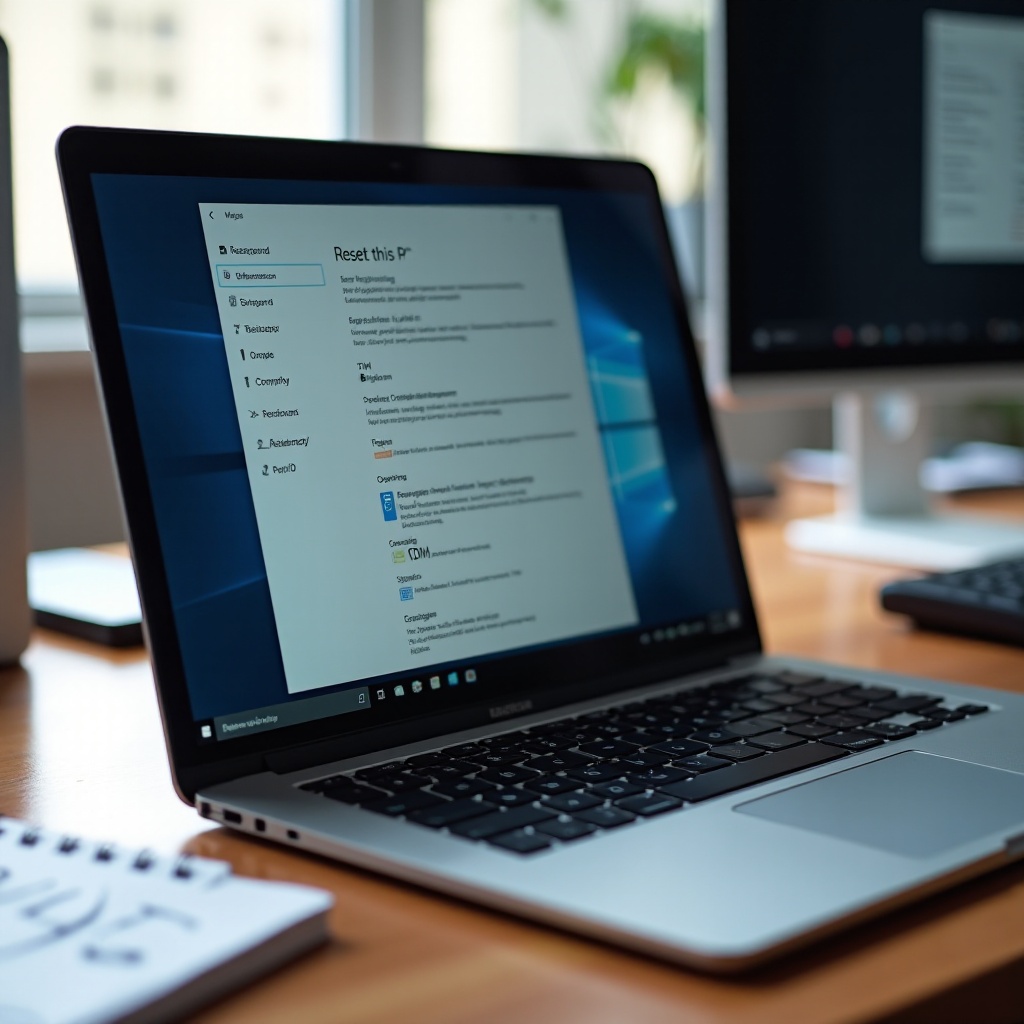
Fazit: Die beste Route zum Werkszustand für deinen Windows‑11‑Laptop
Für eine schnelle Frischzellenkur ohne Datenverlust reicht oft ‘Eigene Dateien behalten’ mit lokaler Neuinstallation. Bei hartnäckigen Fehlern ist der Cloud‑Download zuverlässiger. Planst du Verkauf oder Weitergabe, nutze ‘Alles entfernen’ und aktiviere die Laufwerkbereinigung. OEM‑Recovery punktet mit Treibern, der Windows‑Reset liefert das schlankere System. Immer gilt: Erst sichern, dann zurücksetzen, danach Updates, Treiber und Apps strukturiert einrichten. So erreichst du ein stabiles, schnelles Windows 11 ohne Altlasten und sparst dir auf lange Sicht Zeit und Nerven.
Häufig gestellte Fragen
Wie lange dauert es, einen Windows‑11‑Laptop auf Werkseinstellungen zurückzusetzen?
Die Dauer hängt von Methode, Hardware und Internet ab. Eine lokale Neuinstallation mit ‘Eigene Dateien behalten’ braucht oft 20–45 Minuten. ‘Alles entfernen’ mit Laufwerk bereinigen kann 45–90 Minuten dauern. Der Cloud‑Download fügt die Downloadzeit hinzu. Plane inklusive Einrichtung, Updates und Treibern zwei bis drei Stunden, um ohne Druck sauber fertig zu werden.
Werden durch ‘Eigene Dateien behalten’ Programme und Treiber entfernt?
Ja. Der Reset entfernt klassische Desktop‑Programme und setzt Einstellungen zurück. Store‑Apps können nach Anmeldung zurückkehren. Windows Update installiert Standardtreiber automatisch, doch herstellerspezifische Grafik‑, Audio‑ oder Touchpad‑Treiber solltest du manuell oder per Hersteller‑Tool ergänzen. Deine persönlichen Dateien in den Benutzerordnern bleiben erhalten. Prüfe trotzdem Backups, wenn du Daten außerhalb des Benutzerprofils abgelegt hast.
Was kann ich tun, wenn ich meinen BitLocker‑Wiederherstellungsschlüssel nicht finde?
Prüfe zuerst dein Microsoft‑Konto unter aka.ms/recoverykey. Suche auch nach einem Ausdruck, einer Datei auf einem USB‑Stick oder in deinem Passwortmanager. In Firmen verwaltet oft die IT den Schlüssel. Ohne Schlüssel lässt sich ein verschlüsseltes Laufwerk nicht entschlüsseln. Wenn du den Schlüssel nicht findest, bleibt nur die Neuinstallation nach dem Löschen der verschlüsselten Partition, wobei Daten verloren gehen.