
Handy wird am PC nicht erkannt: Ursachen und Lösungen
Einführung
Smartphones haben sich in unserem täglichen Leben als unverzichtbare Werkzeuge etabliert. Häufig müssen wir sie an unseren PC anschließen, um Dateien zu übertragen oder Backups zu erstellen. Was aber, wenn das Handy vom PC nicht erkannt wird? Dieses Problem kann viele Ursachen haben, angefangen von einfachen Hardwaredefekten bis hin zu komplexen Softwarekonflikten. Dieser Artikel beleuchtet die häufigsten Ursachen und bietet praktische Lösungen, die Sie leicht anwenden können, um das Problem ein für alle Mal zu beheben und die Verbindung zwischen Ihrem Handy und PC wiederherzustellen.

Mögliche Ursachen für Verbindungsprobleme
Verbindungsprobleme treten meist aus leicht vermeidbaren Gründen auf. Zu den häufigsten Ursachen gehören:
-
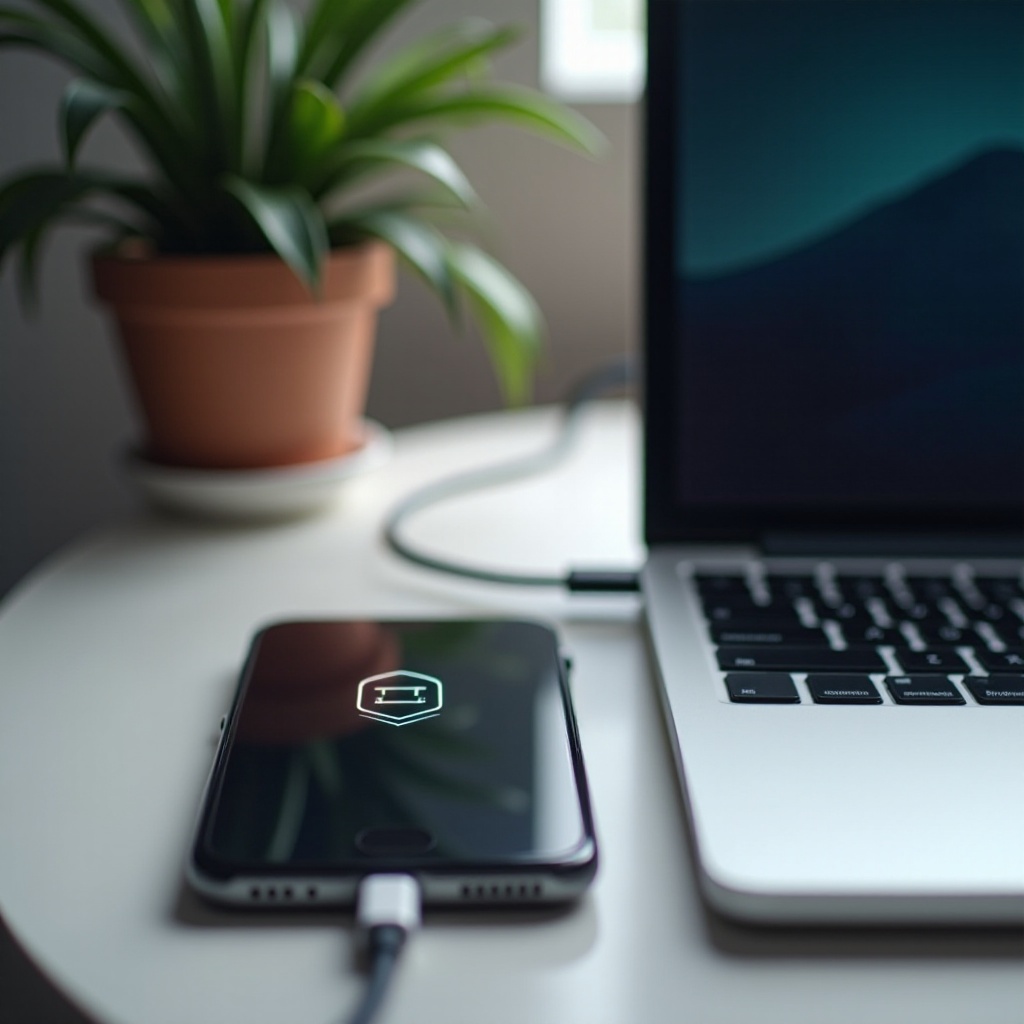
‘Defektes USB-Kabel oder Anschluss’: Ein beschädigtes USB-Kabel ist oft der Schuldige. Kleine Risse oder Brüche im Kabel können die Datenübertragung verhindern. Auch ein defekter USB-Anschluss am PC kann ein Verbindungsproblem verursachen.
-
‘Probleme mit den Gerätetreibern’: Nicht aktualisierte Treiber können dazu führen, dass der PC das angeschlossene Handy nicht korrekt identifizieren kann.
-
‘Einstellungen am Handy’: Manchmal blockiert eine einfache Einstellung den Datentransfer, wie z.B. wenn der USB-Verbindungsmodus nicht auf ‘Dateiübertragung’ eingestellt ist.
Das Erkennen dieser Ursachen ist der erste entscheidende Schritt zur Fehlerbehebung. Die nächsten Abschnitte beschreiben erste Maßnahmen zur Problemlösung.
Erste Schritte zur Fehlerbehebung
Bevor Sie in fortgeschrittene Lösungen eintauchen, starten Sie mit diesen einfachen, dennoch effektiven Maßnahmen:
-
‘Überprüfung des USB-Kabels und der Anschlüsse’: Tauschen Sie das USB-Kabel aus und verwenden Sie eines, das Sie als funktionstüchtig kennen. Probieren Sie auch verschiedene USB-Ports am PC aus.
-
‘Neustarten von Handy und PC’: Ein einfacher Neustart kann viele kleine Softwareprobleme beheben und die Verbindung neu konfigurieren.
-
‘Verschiedene USB-Ports testen’: Nehmen Sie unterschiedliche Ports, da manche defekt oder nicht für Datenübertragungen geeignet sein könnten.
Wenn diese Schritte keine Lösung bieten, sind eventuell erweiterte Lösungsansätze notwendig, um das Hindernis zu überwinden.
Erweiterte Lösungen
Falls die grundlegenden Maßnahmen nicht den erwünschten Erfolg bringen, erwägen Sie folgende fortgeschrittenen Schritte:
-
‘Überprüfung der Telefoneinstellungen (USB-Debugging)’: Aktivieren Sie USB-Debugging, wenn es noch nicht aktiviert ist. Diese Option ist in den Entwickleroptionen Ihres Handys zu finden.
-
‘Aktualisierung der Treiber am PC’: Veraltete Treiber können ein erhebliches Hindernis darstellen. Installieren Sie die neuesten Treiber für Ihr Gerät.
-
‘Betriebssystem- und Software-Updates’: Sowohl Ihr PC als auch Ihr Handy sollten auf dem neuesten Stand gehalten werden, da Updates häufig bekannte Probleme und Sicherheitslücken beheben.
Diese erweiterten Lösungen sind darauf ausgerichtet, komplexere Ursachen zu beheben. Wenn jedoch auch diese Schritte nicht zum Ziel führen, gibt es noch alternative Methoden zur Datenübertragung.
Alternative Methoden zur Datenübertragung
Sollte die direkte Verbindung weiterhin problematisch sein, stehen Ihnen alternative Wege zur Verfügung:
-
‘Nutzung von Bluetooth oder WLAN’: Die Datenübertragung über Bluetooth ist zwar langsamer, aber eine brauchbare Option, wenn USB-Verbindungen scheitern. Über WLAN können Sie mithilfe von Apps wie AirDroid, Daten transferieren.
-
‘Einsatz von Cloud-Diensten’: Cloud-Dienste wie Google Drive oder Dropbox ermöglichen eine unkomplizierte Datenspeicherung und Datenübertragung.
-
‘Spezialisierte Softwarelösungen’: Es gibt zahlreiche Tools, die speziell dafür entwickelt wurden, Verbindungsprobleme zu beheben oder zu umgehen.
Diese Methoden bieten Flexibilität und sind nützlich, wenn physische Kabelverbindungen nicht funktionieren.
Praktische Tipps zur Vermeidung zukünftiger Probleme
Um künftig derartige Schwierigkeiten zu vermeiden, ziehen Sie folgende Tipps in Betracht:
-
‘Regelmäßige Wartung der Hardware’: Überprüfen und säubern Sie Ihre USB-Kabel und Anschlüsse regelmäßig.
-
‘Nutzung qualitativ hochwertiger Kabel’: Investieren Sie in langlebige Kabel von bewährten Herstellern, um Schäden zu vermeiden.
-
‘Sicherstellen aktueller Softwareversionen’: Halten Sie die Software Ihres Handys und PCs auf dem neuesten Stand, um Kompatibilitätsprobleme zu vermeiden.
Diese praktischen Tipps können dazu beitragen, dass Sie nie wieder mit Verbindungsproblemen konfrontiert werden.
Fazit
Verbindungsprobleme zwischen Handy und PC können äußerst frustrierend sein, lassen sich jedoch mit dem richtigen Wissen zu den Ursachen und den hier beschriebenen Lösungen schnell beheben. Von der Überprüfung einfacher Hardwareprobleme bis zu fortgeschrittenen Softwarelösungen gibt es viele Maßnahmen zur Wiederherstellung der Konnektivität. Kein Grund mehr, wertvolle Zeit mit solch vermeidbaren Problemen zu verschwenden.
Häufig gestellte Fragen
Warum erkennt mein PC mein Handy nicht?
Meist liegt das an Problemen mit dem Kabel, den Treibern oder den Handy-Einstellungen. Überprüfen Sie diese Komponenten sorgfältig.
Was kann ich tun, wenn das USB-Debugging nicht hilft?
Aktualisieren Sie Ihre Treiber und stellen Sie sicher, dass alle Software auf dem neuesten Stand ist. Prüfen Sie auch alternative Datenübertragungsmethoden.
Gibt es spezielle Software zur Unterstützung bei Verbindungsproblemen?
Ja, es gibt Tools wie Dr. Fone und andere, die speziell entwickelt wurden, um bei Verbindungsproblemen zu helfen.