
Mit Galaxy Watch bezahlen Sparkasse – Der komplette Guide
Einleitung
Bezahlen am Terminal ohne Smartphone oder Karte klappt bereits heute zuverlässig mit einer Galaxy Watch und der passenden Sparkassen-Karte. Dieser Guide führt dich klar und praxisnah durch die Einrichtung, den Bezahlvorgang, die Sicherheit und die wichtigsten Fehlerquellen. Du erfährst, welche Uhren und Karten funktionieren, wie du Google Wallet oder falls verfügbar Samsung Pay nutzt und wie du Probleme schnell löst. So zahlst du souverän mit einem kurzen Tap am Handgelenk.
Wir starten mit der Technik hinter dem kontaktlosen Bezahlen. Dieses Grundverständnis erklärt, warum bestimmte Modelle, Apps und Karten nötig sind. Danach folgst du den konkreten Schritten zur Einrichtung und lernst nützliche Alltagstipps, damit deine Uhr an jeder Kasse überzeugt.
Wie kontaktloses Bezahlen mit der Galaxy Watch funktioniert
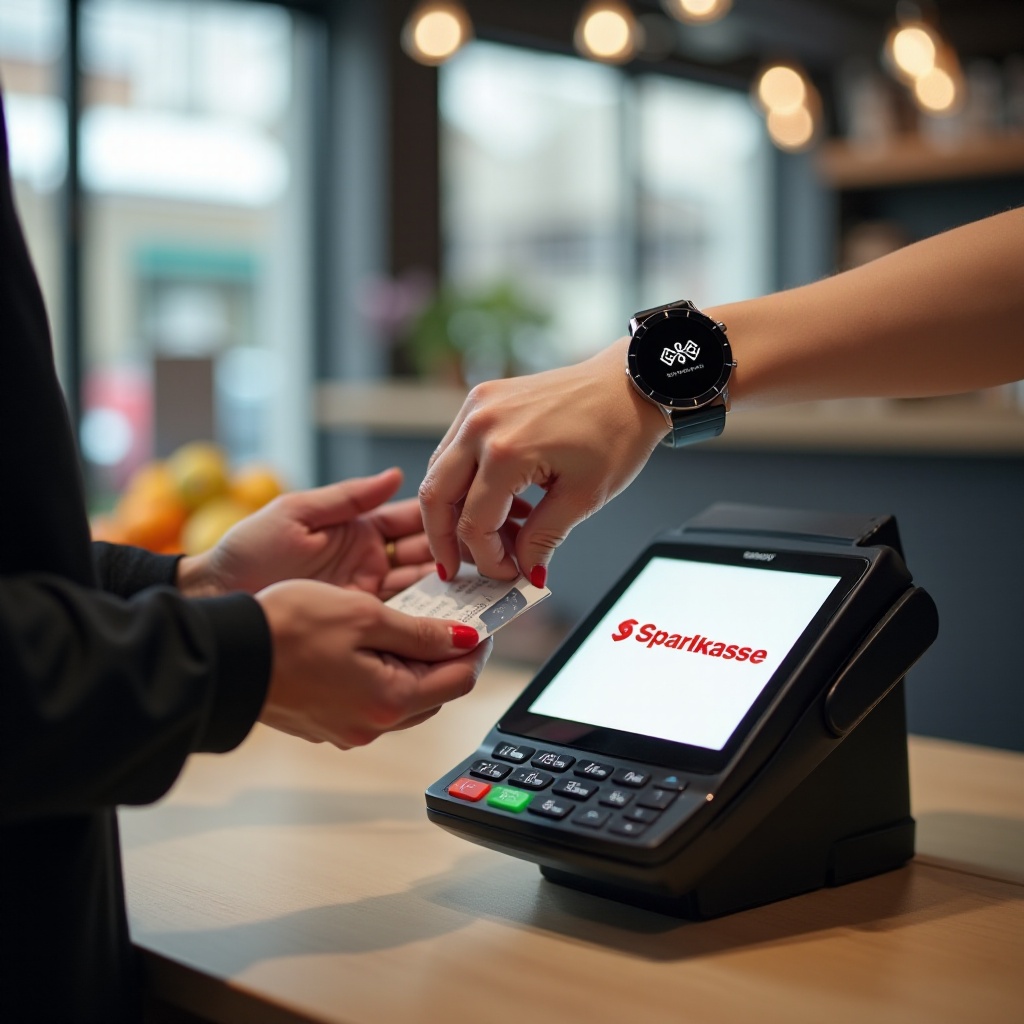
Die Galaxy Watch kommuniziert über NFC mit dem Kassenterminal. Deine Wallet ersetzt die echte Kartennummer durch ein sicheres Zahlungstoken. Der Zahlungsdienst erstellt dieses Token nach einmaliger Prüfung deiner Sparkassen-Karte. Händler sehen die Kartennummer nicht und speichern keine sensiblen Daten. Das senkt das Risiko bei Datenpannen deutlich.
Du gibst Zahlungen auf der Uhr mit einer Displaysperre frei. Ohne PIN, Muster oder Passwort funktioniert die Zahlung nicht. Nimmst du die Uhr ab, sperrt sie sich nach kurzer Zeit automatisch. Hebst du die entsperrte Uhr an das Kontaktlos-Symbol des Terminals, bestätigt ein Ton oder eine Vibration die Übertragung. Bei Karten über Visa oder Mastercard Netzwerke ist die Akzeptanz sehr hoch. Girocard verhält sich anders und ist auf der Uhr oft nicht verfügbar.
Wenn eine Zahlung scheitert, liegt es häufig an der NFC-Position, an fehlender Freigabe in der Sparkassen-App oder an einem nicht unterstützten Kartentyp. Damit du gar nicht erst ins Stolpern gerätst, klären wir als Nächstes die wichtigsten Fragen zu kompatiblen Uhren, Wallets und Karten.
Kompatibilität: Diese Galaxy-Watch-Modelle, Wallets und Sparkassen-Karten werden unterstützt
Wear OS-Modelle wie Galaxy Watch4, Watch5, Watch6 und Nachfolger unterstützen Google Wallet direkt auf der Uhr. Ältere Tizen-Uhren bieten in Deutschland keinen oder nur eingeschränkten Wallet-Support. Prüfe die angebotenen Wallet-Kacheln in der Galaxy Wearable App. In Deutschland steht Google Wallet klar im Vordergrund, während Samsung Pay auf Uhren je nach Region und Modell unterschiedlich verfügbar ist.
Bei Karten gilt ein einfacher Grundsatz: Sparkassen-Kreditkarten sowie viele Sparkassen-Debitkarten auf Visa- oder Mastercard-Basis funktionieren in Google Wallet. Die klassische girocard ist auf der Uhr meist nicht verfügbar oder nur in speziellen Konstellationen nutzbar. Setze für die Uhr daher auf eine Debit Mastercard, Visa Debit oder Kreditkarte deiner Sparkasse. Achte außerdem auf 3-D-Secure beziehungsweise S-ID-Check, denn ohne aktive Freigabe blockieren manche Institute Wallet-Zahlungen.
Diese Kompatibilitätsregeln bestimmen, welche App du nutzt und welche Karte du hinterlegst. Im nächsten Schritt richtest du die Wallet ein und bereitest Uhr und Smartphone optimal vor.
Voraussetzungen und Apps: Google Wallet, Samsung Pay, Galaxy Wearable
Voraussetzungen für Google Wallet
- Galaxy Watch mit Wear OS, gekoppelt mit einem Android-Smartphone
- Aktuelle Versionen von Galaxy Wearable und Google Wallet
- Aktivierte Displaysperre auf der Uhr (PIN, Muster oder Passwort)
- Google-Konto mit Region Deutschland
- Unterstützte Sparkassen-Karte wie Debit Mastercard, Visa Debit oder Kreditkarte
- Aktiviertes 3-D-Secure beziehungsweise S-ID-Check für Kartenzahlungen
- NFC aktiv auf der Uhr und funktionsfähige Terminals
Voraussetzungen für Samsung Pay
- Je nach Modell und Region verfügbare Samsung Wallet beziehungsweise Samsung Pay App
- Samsung-Konto und erfolgreiche Identitätsprüfung
- Unterstützte Sparkassen-Karte oder eine von Samsung bereitgestellte virtuelle Karte
- Aktivierte Displaysperre auf der Uhr
Die Verfügbarkeit von Samsung Pay auf Uhren ist in Deutschland nicht einheitlich. Wenn du Samsung Pay nicht findest, nutze Google Wallet. Sind die Voraussetzungen erfüllt, geht es an die Einrichtung. Du beginnst mit Google Wallet, weil diese Lösung am weitesten verbreitet ist.
Schritt-für-Schritt: Sparkassen-Karte in Google Wallet auf Smartphone und Uhr hinterlegen
Einrichtung auf dem Smartphone
1) System-Check: Aktualisiere Android, Galaxy Wearable und Google Wallet. Starte das Smartphone neu.
2) S-ID-Check bereit halten: Stelle sicher, dass die Sparkassen-App eingerichtet ist und die Freigaben funktionieren.
3) Karte hinzufügen: Öffne Google Wallet, wähle Karte hinzufügen, scanne die Karte oder gib die Daten manuell ein.
4) Bedingungen akzeptieren: Bestätige die Nutzungsbedingungen von Sparkasse und Google.
5) Verifizierung: Wähle S-ID-Check, SMS oder Onlinebanking. Schließe die Identitätsprüfung ab.
6) Standard festlegen: Setze die Sparkassen-Karte optional als Standardkarte in Google Wallet.
Synchronisierung mit der Uhr
7) Uhr vorbereiten: Öffne Google Wallet auf der Uhr. Lege die Displaysperre fest, falls noch nicht vorhanden.
8) Karte auf die Uhr bringen: Öffne auf dem Smartphone Google Wallet, wähle Geräte oder Wearables und aktiviere die Uhr. Warte, bis die Karte auf der Uhr erscheint.
9) Probezahlen: Teste eine kleine Zahlung. Achte auf Ton oder Vibration als Bestätigung.
Die Karte ist nun auf der Uhr einsatzbereit. Falls deine Uhr und Region Samsung Pay unterstützen, findest du im nächsten Abschnitt die passende Anleitung. Andernfalls kannst du direkt zum Bezahlen an der Kasse springen.
Schritt-für-Schritt: Samsung Pay auf der Galaxy Watch einrichten und verifizieren
1) Samsung Wallet aktualisieren: Öffne die App auf dem Smartphone und installiere Updates.
2) Samsung-Konto prüfen: Melde dich an und bestätige deine Identität, wenn die App dich dazu auffordert.
3) Karte hinzufügen: Hinterlege die Sparkassen-Karte, sofern die App sie unterstützt. Alternativ kann eine virtuelle Karte bereitstehen.
4) Verifizierung abschließen: Bestätige per App, SMS oder Ausweis-Ident die Freigabe.
5) Uhr aktivieren: Öffne Galaxy Wearable, wähle Zahlungsfunktionen und aktiviere Samsung Pay auf der Uhr, wenn verfügbar.
6) Sperre setzen: Lege eine Uhren-PIN fest, damit die Zahlungen sicher bleiben.
7) Testen: Probiere eine kleine Zahlung am Terminal.
Die Verfügbarkeit von Samsung Pay auf Uhren kann abweichen. Wenn du die Option nicht findest, nutze Google Wallet. Sobald mindestens eine Wallet läuft, geht es an den Bezahlvorgang am Terminal.
An der Kasse bezahlen: Bedienung auf der Uhr, NFC-Position, Offline-Fälle
Zahlung starten
- Wallet öffnen: Nutze die Seitentaste oder die Wallet-Kachel. Wähle die richtige Karte, wenn mehrere Karten gespeichert sind.
- Uhr entsperren: Gib PIN oder Muster ein.
- Terminal anvisieren: Halte die Uhrenrückseite dicht an das Kontaktlos-Symbol.
Die richtige NFC-Position finden
- Abstand: 2 bis 3 Zentimeter genügen.
- Haltung: Drehe das Handgelenk leicht, bis das Terminal reagiert.
- Bestätigung: Achte auf Ton, Vibration oder Häkchen auf dem Display.
Offline- und PIN-Fälle
- Offline-Terminals: Kleinbeträge laufen oft durch. Bei höheren Beträgen fordert das Terminal eventuell eine PIN am Kartenleser.
- Mehrfach offline: Nach mehreren Offline-Zahlungen kann das System eine Online-Prüfung verlangen. Dann erneut auflegen oder eine andere Karte wählen.
Wenn eine Zahlung abbricht, überprüfe die NFC-Position, die Displaysperre und die Standardkarte. Als Nächstes schauen wir auf Gebühren, Limits und Auslandsnutzung, damit dich anfallende Kosten nicht überraschen.
Gebühren, Limits, PIN-Abfragen und Auslandsnutzung bei der Sparkasse
Für Zahlungen mit der Uhr berechnen Sparkassen in der Regel keine zusätzlichen Entgelte. Es gelten die Konditionen deiner Karte. Typische Kosten sind das Auslandseinsatzentgelt bei Fremdwährungen und mögliche Gebühren für Bargeldabhebungen, die auf der Uhr ohnehin selten verfügbar sind. Online- und Offline-Limits orientieren sich an der Karte, nicht an der Uhr.
Höhere Beträge erfordern je nach Händler eine Authentifizierung am Terminal. Das kann eine PIN-Eingabe oder eine erneute Wallet-Freigabe sein. Im Ausland bleibt der Ablauf gleich, solange Visa oder Mastercard akzeptiert werden. Prüfe vor Reisen die Kartenfreigaben, Limits und Benachrichtigungen in deinem Onlinebanking. Im Anschluss geht es um die Sicherheit und den Schutz deiner Daten.
Sicherheit und Datenschutz: Tokenisierung, Gerätesperre, Verlustfall
Wallet-Zahlungen auf der Uhr nutzen Tokenisierung. Diese Technik ersetzt die echte Kartennummer durch ein gerätespezifisches Token. Händler erhalten und speichern damit keine sensiblen Kartendaten. Die Sparkasse überwacht jede Transaktion mit Risiko- und Betrugserkennung. So bleiben deine Zahlungen auch bei verlorenen Händlerdaten geschützt.
Auf der Uhr schützt die Displaysperre jede Zahlung. Nimmst du die Uhr ab, sperrt sie sich nach kurzer Zeit. Du kannst verlorene oder gestohlene Geräte per Mein Gerät finden oder Find My Mobile sperren oder löschen. Entferne Karten zusätzlich aus Google Wallet oder Samsung Wallet, um das Token zu deaktivieren. So verhinderst du Missbrauch auch dann, wenn jemand physischen Zugriff auf die Uhr hat.
Beim Datenschutz verarbeiten Google oder Samsung technische Metadaten, um Zahlungen zu ermöglichen und zu sichern. Die Sparkasse erhält Zahlungsinformationen ähnlich wie bei einer Kartenzahlung mit Plastikkarte. Wenn trotzdem Probleme auftreten, hilft die nächste Sektion mit konkreten Lösungen.
Fehler finden und lösen: Häufige Probleme beim Bezahlen mit der Galaxy Watch
- Karte lässt sich nicht hinzufügen: Prüfe, ob deine Sparkassen-Karte für Wallets freigeschaltet ist. Aktualisiere die S-ID-Check App. Nutze Debit Mastercard, Visa Debit oder eine Kreditkarte, wenn girocard nicht angezeigt wird.
- Wallet erscheint nicht auf der Uhr: Aktualisiere Wear OS, Galaxy Wearable und Google Wallet. Stelle die Region des Google-Kontos auf Deutschland. Starte Uhr und Smartphone neu. Aktiviere in der Wallet am Smartphone die Uhr als Bezahlgerät.
- Terminal erkennt die Uhr nicht: Aktiviere NFC auf der Uhr. Halte die Uhrenrückseite direkt an das Kontaktlos-Symbol. Probiere die andere Seite des Terminals. Entferne störende Metallarmbänder oder dicke Hüllen. Halte die Uhr ruhig, bis die Bestätigung kommt.
- Zahlung abgelehnt: Prüfe Kartendeckung und Benachrichtigungen in der Sparkassen-App. Manche Terminals erzwingen nach mehreren Offline-Versuchen eine PIN. Teste ein anderes Terminal, um einen Gerätefehler auszuschließen.
- Gerätewechsel oder Reset: Hinterlegte Karten müssen neu hinzugefügt werden, weil die Tokens an das Gerät gebunden sind. Wiederhole die Verifizierung per S-ID-Check.
Häufig löst eine Kombination aus App-Updates, korrekter Verifizierung und sauberer NFC-Position die Probleme. Als nächstes folgen praktische Kniffe, damit Zahlungen noch schneller und zuverlässiger ablaufen.
Praxis-Tipps: Schnellzugriff, Akku-Management, Standard-Zahlmethode
- Wallet-Kachel nach vorn holen: Platziere die Wallet-Kachel weit vorne. Das spart an der Kasse wertvolle Sekunden.
- Tastenkürzel nutzen: Weise der Seitentaste einen Doppelklick für den Wallet-Start zu, wenn deine Uhr das anbietet.
- Standardkarte setzen: Lege in Google Wallet die Sparkassen-Karte als Standard fest. So startet die Zahlung automatisch mit der richtigen Karte.
- Akku schonen: Deaktiviere Always-on-Display, wenn du es nicht brauchst. Aktiviere das Display kurz vor dem Auflegen.
- Push-Benachrichtigungen aktivieren: Lass dir Zahlungen von der Sparkassen-App und von Google oder Samsung melden. So behältst du alle Abbuchungen im Blick.
- Regelmäßig updaten: Halte Firmware und Apps aktuell. Fehlerbehebungen und Verbesserungen erhöhen die Zuverlässigkeit.
Wenn du aktuell nur eine girocard besitzt, brauchst du Alternativen. Im nächsten Abschnitt erfährst du, wie du trotz fehlender girocard-Unterstützung mit der Uhr zahlen kannst.
Nur girocard verfügbar? Optionen und Alternativen für Sparkasse-Kundschaft
Wenn du ausschließlich eine girocard besitzt, ist die Zahlung über die Galaxy Watch oft nicht möglich. Die einfachste Lösung ist eine zusätzliche Debit Mastercard oder Visa Debit deiner Sparkasse. Diese Karten funktionieren an denselben Terminals, haben eine breite Akzeptanz und lassen sich in Google Wallet hinterlegen. Sie sind weltweit praktisch und eignen sich bestens für Wearables.
Erkundige dich bei deiner Filiale nach Komboprodukten. Manche Sparkassen bieten Pakete aus girocard und Debitkarte an. Du bleibst damit flexibel und nutzt die Uhr sofort. Solange keine girocard-Unterstützung auf der Uhr verfügbar ist, zahlst du parallel mit der physischen girocard oder mit der neuen Debitkarte. Für offene Fragen hilft der Support. Wer zuständig ist, klärt der nächste Abschnitt.
Support und Zuständigkeiten: Sparkasse vs. Google vs. Samsung
- Sparkasse: Kartenfreigabe, Verifizierung per S-ID-Check, Limits, Gebühren, abgelehnte Zahlungen
- Google: Google Wallet auf Smartphone und Uhr, Gerätesynchronisation, App-Fehler
- Samsung: Uhr-Hardware, Wear OS Updates, Galaxy Wearable, Samsung Pay auf der Uhr sofern vorhanden
Notiere vor dem Support-Kontakt Uhrmodell, App-Versionen, Fehlermeldungen, Zeitpunkt und Terminal. Beginne bei Karten- und Freigabeproblemen mit der Sparkasse. Bei App- oder Gerätesync-Problemen hilft Google oder Samsung schneller weiter. Zum Abschluss fassen wir die wichtigsten Punkte kurz zusammen.
Fazit
Mit der Galaxy Watch bei der Sparkasse zu bezahlen funktioniert zuverlässig, wenn Uhr, Karte und Wallet zusammenpassen. Richte Google Wallet sauber ein, setze eine unterstützte Sparkassen-Debit- oder Kreditkarte ein und teste eine kleine Zahlung. Achte an der Kasse auf die NFC-Position, eine aktive Displaysperre und die richtige Standardkarte. So klappt der Tap am Terminal schnell und sicher.
Wenn es einmal hakt, lösen Updates, eine erneute Verifizierung per S-ID-Check und der richtige Ansprechpartner die meisten Probleme. Mit diesen Schritten wird deine Galaxy Watch zum bequemen Begleiter für tägliche Zahlungen: kontaktlos, sicher und überall dort nutzbar, wo die Karte akzeptiert wird.
Häufig gestellte Fragen
Unterstützt die Sparkasse Google Wallet oder Samsung Pay auf der Galaxy Watch?
Google Wallet läuft auf aktuellen Wear OS Galaxy Watches in Deutschland. Sparkassen Debitkarten auf Visa oder Mastercard Basis sowie Kreditkarten funktionieren in der Regel. Samsung Pay auf der Uhr ist je nach Modell und Region verfügbar. Wenn du Samsung Pay nicht findest, nutze Google Wallet.
Kann ich mit der girocard der Sparkasse direkt auf der Galaxy Watch bezahlen?
Oft nicht. Die girocard ist auf der Uhr meist nicht verfügbar. Bitte deine Sparkasse um eine Debit Mastercard, Visa Debit oder Kreditkarte. Diese Karten lassen sich in Google Wallet hinterlegen und haben eine sehr hohe Akzeptanz.
Das Terminal erkennt meine Uhr nicht. Wie behebe ich das?
Aktiviere NFC, öffne die Wallet, entsperre die Uhr und halte die Uhrenrückseite ans Kontaktlos Symbol. Variiere die Position, entferne Metallarmbänder und prüfe die Standardkarte. Starte Uhr und Smartphone neu und aktualisiere Google Wallet. Wiederhole bei Bedarf die S ID Check Verifizierung.