
Drucken über Android Handy: Ein umfassender Leitfaden
Einführung
Mit der fortschreitenden Digitalisierung wird das Drucken vom Android-Handy immer relevanter. Ob im Büro oder unterwegs, Flexibilität und Effizienz sind gefragt. In diesem Leitfaden erfahren Sie, wie Sie Ihr Android-Handy optimal zum Drucken nutzen können und welche Tools dabei Unterstützung bieten.
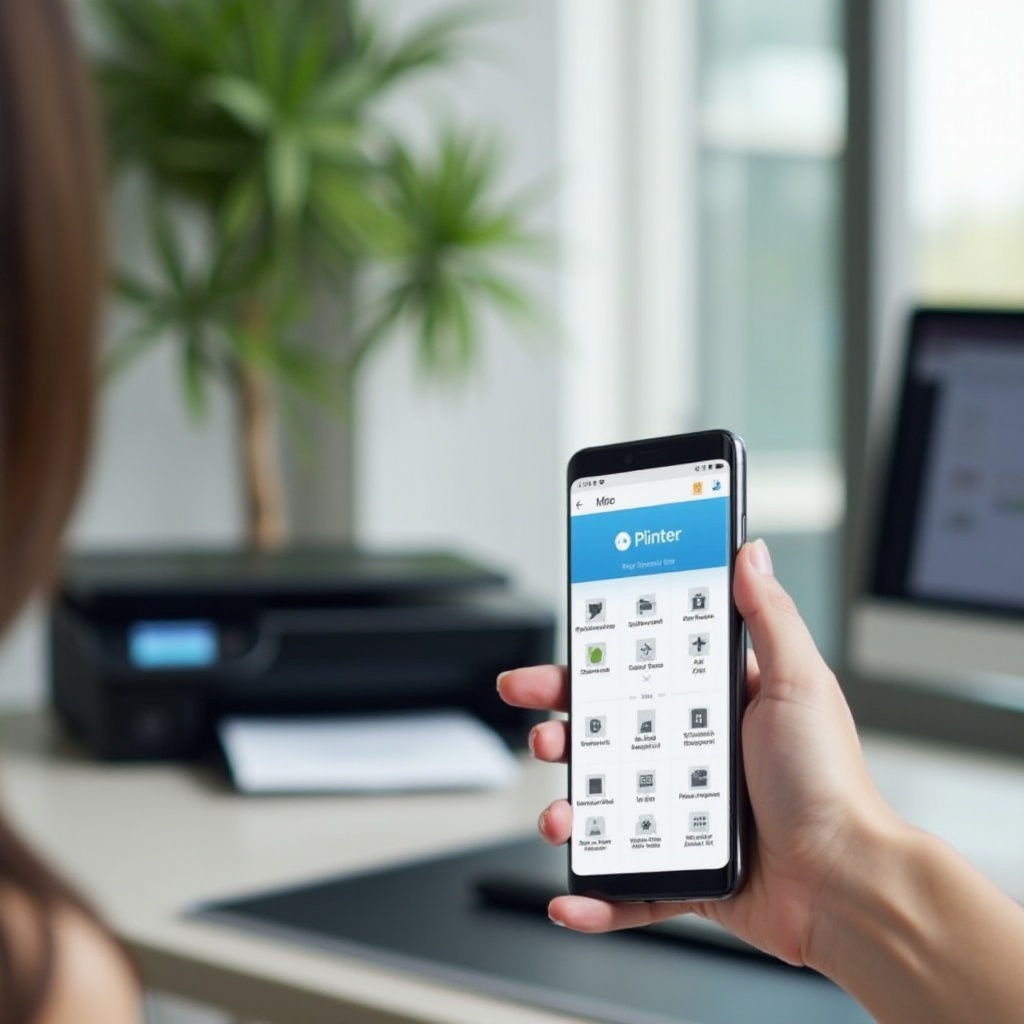
Voraussetzungen für das Drucken
Um effektiv von Ihrem Android-Handy zu drucken, benötigen Sie kompatible Geräte und Software. Moderne Drucker unterstützen häufig Wi-Fi und Cloud-Technologien. Stellen Sie sicher, dass Ihr Drucker mit Ihrem Android-Gerät kommunizieren kann.
- Kompatible Drucker: Prüfen Sie, ob Ihr Drucker Google Cloud Print oder herstellerspezifische Apps unterstützt.
- Notwendige Apps: Installieren Sie entsprechende Drucker-Apps aus dem Google Play Store.
Mit diesen Vorbereitungen sind die Grundlagen geschaffen, um den Druckvorgang einzuleiten und die Verbindung zwischen Ihrem Handy und dem Drucker aufzubauen.
Drucken mit Google Cloud Print
Google Cloud Print ist eine gängige Methode, um direkt von Android-Geräten zu drucken. Sie ist besonders für Nutzer geeignet, die bereits in das Google-Ökosystem integriert sind.
- Melden Sie sich bei Ihrem Google-Konto an und navigieren Sie zu Cloud Print.
- Verbinden Sie Ihren Drucker mit dem Netzwerk und fügen Sie ihn hinzu.
- Wählen Sie das zu druckende Dokument auf Ihrem Handy aus.
- Wählen Sie ‘Drucken’ in der Menüoption und Ihren Drucker.
Nachdem Sie diese einfachen Schritte befolgt haben, werfen Sie einen Blick auf alternative Methoden.
Nutzung von Hersteller-spezifischen Apps
Viele Druckerhersteller bieten Apps an, die speziell für das mobile Drucken mit Android-Geräten entwickelt wurden. Diese Apps bieten zahlreiche zusätzliche Funktionen und Druckoptionen.
- HP Smart App: Bietet eine intuitive Oberfläche und umfassende Anpassungsmöglichkeiten für Fotos und Dokumente.
- Canon PRINT Inkjet/SELPHY: Ideal für Canon-Benutzer, um hochwertige Fotos zu drucken und Druckaufträge zu organisieren.
- Epson iPrint: Bietet Zugang zu verschiedenen Druckeinstellungen und unterstützt das Drucken direkt aus Cloud-Diensten.
Diese Apps nutzen die Komplettfunktionen der Drucker und optimieren den Druckvorgang.
Problemlösungen beim mobilen Drucken
Beim mobilen Drucken können gelegentlich Probleme auftreten. Mit ein paar Tipps zur Fehlersuche können Sie diese rasch lösen.
- Verbindung herstellen und aufrechterhalten: Stellen Sie sicher, dass Ihr Handy und Drucker im selben Netzwerk sind. Bei Wi-Fi-Problemen kann ein Neustart von Router und Drucker helfen.
- App-Kompatibilität und Updates: Aktualisieren Sie Ihre Apps und die Betriebssoftware, um Kompatibilitätsprobleme zu vermeiden.
- Druckqualität und -geschwindigkeit verbessern: Überprüfen Sie die Druckeinstellungen auf Ihrem Handy und testen Sie verschiedene Qualitätsoptionen.
Durch diese Maßnahmen können Sie häufige Druckprobleme beheben und sicherstellen, dass Ihre Dokumente stets optimal gedruckt werden.
Zukunft des mobilen Druckens
Die Zukunft des mobilen Druckens erscheint vielversprechend. Immer mehr Drucker unterstützen Wi-Fi- und Cloud-Dienste, und die Integration in Smart-Home-Systeme bringt neue Innovationen. Informieren Sie sich über die neuesten Drucktechnologien und Trends, um stets die besten Optionen zu nutzen.
Fazit
Das Drucken über ein Android-Handy ist einfach, wenn Sie die richtigen Tools und Apps verwenden. Egal, ob Sie Google Cloud Print oder spezifische Hersteller-Apps bevorzugen, die Möglichkeiten sind vielfältig. Mit einer guten Vorbereitung und einigen Tipps zur Problemlösung können Sie mobile Druckanforderungen leicht meistern.
Häufig gestellte Fragen
Kann ich von jedem Android-Handy aus drucken?
Ja, die meisten modernen Android-Handys unterstützen mobile Drucklösungen, sofern der Drucker kompatibel ist.
Welche Drucker unterstützen Google Cloud Print?
Die meisten WLAN-fähigen Drucker unterstützen Google Cloud Print. Überprüfen Sie die Herstellerseite für spezifische Modelle.
Wie löse ich häufige Druckprobleme?
Stellen Sie sicher, dass Ihr Drucker und Ihr Handy sich im gleichen Netzwerk befinden und aktualisieren Sie Ihre Apps regelmäßig.