
MacBook erkennt externe Festplatte nicht (2026): Die vollständige Anleitung zur Fehlerbehebung
Einleitung
Dein MacBook erkennt die externe Festplatte nicht und du brauchst schnelle, verlässliche Schritte. In vielen Fällen sind Kabel, Adapter, Strom oder Einstellungen die Ursache. Diese Anleitung hilft dir, zügig den Fehler einzugrenzen und die passende Lösung umzusetzen. Du beginnst mit simplen Prüfungen, justierst den Finder, checkst die Hardwareerkennung und nutzt das Festplattendienstprogramm. Danach folgst du dem roten Faden durch Dateisysteme, Terminaldiagnosen, Treiberfragen und Eigenheiten von Apple Silicon im Vergleich zu Intel. Zusätzlich lernst du, wie USB‑C, Thunderbolt, Hubs und Netzteile die Erkennung beeinflussen. Besonders wichtig: Wenn dir Daten am Herzen liegen, kommt Datenrettung vor Reparatur. Am Ende erhältst du klare Empfehlungen für die sichere Neuinitialisierung und solide Präventionsregeln. So gehst du systematisch vor und vermeidest unnötige Risiken. Beginnen wir mit den schnellsten Checks, die viele Probleme in Minuten lösen.
Schnellchecks: Was tun, wenn das MacBook die externe Festplatte nicht erkennt?
Starte mit Maßnahmen, die du sofort umsetzen kannst:
1) Kabel und Adapter prüfen: Nutze ein kurzes, hochwertiges USB‑C-, USB‑A- oder Thunderbolt‑Kabel. Billige Adapter verursachen oft Aussetzer.
2) Port wechseln: Teste alle Ports am MacBook. Ein einzelner Port kann schwach oder blockiert sein.
3) Stromversorgung sicherstellen: 3,5-Zoll-HDDs brauchen ein eigenes Netzteil. 2,5-Zoll-HDDs profitieren von einem aktiven USB‑Hub.
4) Kaltstart: Mac komplett ausschalten, 30 Sekunden warten, dann neu starten und erst danach anschließen.
5) Geräusche beachten: Läuft die Platte an? Starke Klickgeräusche sind ein Warnsignal. Priorität hat dann Datenrettung.
6) Direkt anschließen: Docks und Hubs umgehen, um Fehlerquellen auszuschließen.
7) Alternatives Kabel oder Gehäuse testen: Ein anderer Adapter oder ein anderes Gehäuse kann sofort Klarheit bringen.
Wenn nach diesen Schritten kein Erfolg eintritt, prüfen wir, ob der Finder die Anzeige blockiert. Das ist der nächste logische Schritt.
Finder richtig einstellen: Externe Festplatten auf Schreibtisch und in der Seitenleiste anzeigen
Oft ist das Laufwerk da, aber der Finder zeigt es nicht an. Kontrolliere die Finder‑Einstellungen:
– Finder > Einstellungen > Allgemein: Häkchen bei ‘Externe Festplatten’ setzen.
– Finder > Einstellungen > Seitenleiste: ‘Externe Festplatten’ aktivieren.
– Finder > Einstellungen > Erweitert: Optional ‘Alle Dateinamenerweiterungen einblenden’ aktivieren.
Öffne ein neues Finder‑Fenster und prüfe die Seitenleiste sowie den Schreibtisch. Wenn das Laufwerk weiterhin fehlt, klären die Systeminformationen, ob macOS das Gerät hardwareseitig erkennt. Damit grenzt du Kabel-, Port- und Stromprobleme noch genauer ein.
Hardware-Erkennung prüfen: Systeminformationen (USB/Thunderbolt) und ‘Über diesen Mac
Nutze den Systembericht, um zu sehen, ob der Controller die Hardware erkennt:
– Apple‑Menü > ‘Über diesen Mac’ > ‘Systembericht’.
– Unter ‘USB’ oder ‘Thunderbolt/USB4’ nachsehen, ob Gehäuse oder Platte gelistet sind.
– Hersteller‑ und Produkt‑ID notieren und die Stromangaben prüfen.
Fehlt das Gerät im Systembericht, deutet das stark auf Kabel, Port, Hub/Dock, Strom oder den Gehäuse‑Controller hin. Ist es sichtbar, der Finder zeigt es jedoch nicht, schaust du als nächstes in das Festplattendienstprogramm. Dort erkennst du, ob nur ein Volume nicht eingebunden ist oder ein tieferes Dateisystemproblem vorliegt.
Festplattendienstprogramm: Wird das Laufwerk oder Volume angezeigt? Erste Hilfe, Mounten, S.M.A.R.T.-Status
Öffne Programme > Dienstprogramme > Festplattendienstprogramm und stelle in der Darstellung ‘Alle Geräte einblenden’ ein. Prüfe nun:
– Siehst du den physischen Datenträger? Sind darauf Container und Volumes erkennbar?
– Ist ein Volume grau ausgeblendet, klicke auf ‘Einbinden’ und beobachte die Meldungen.
– Führe ‘Erste Hilfe’ auf dem Volume und bei Bedarf auf Container und Datenträger aus. Sichere dabei die Protokolle.
– S.M.A.R.T.-Status: Nur bei direkt durchgereichten SATA‑Laufwerken sichtbar. Zeigt er ‘Fehlgeschlagen’, verzichte auf Schreibzugriffe.
Wenn das Laufwerk im Festplattendienstprogramm nicht auftaucht, sind Verbindung oder Strom die Hauptverdächtigen. Taucht es auf, lässt sich aber nicht einbinden, schauen wir auf Dateisysteme, Kompatibilität und Verschlüsselung. So stellst du fest, ob macOS das Format lesen kann.
Dateisysteme & Kompatibilität: APFS, HFS+, exFAT, NTFS, ext4 und Verschlüsselung (BitLocker/APFS)
macOS unterstützt APFS und HFS+ vollständig, exFAT plattformübergreifend. NTFS ist standardmäßig nur lesbar. Für Schreibzugriffe brauchst du Drittanbieter‑Treiber. Linux‑Formate wie ext4 erfordern Tools. Achte außerdem auf Verschlüsselung und Partitionsschema:
– APFS‑Verschlüsselung: Erfordert Passwort oder Schlüssel. Ohne korrektes Passwort bleibt das Volume unzugänglich.
– BitLocker: Für Windows‑verschlüsselte Laufwerke benötigst du passende Software, sonst bleibt es schreibgeschützt oder unsichtbar.
– Partitionsschema: GUID (GPT) ist Standard am Mac. MBR kann bei großen Laufwerken Probleme verursachen.
Wähle Formate nach Einsatzzweck:
– Nur Mac: APFS (besonders für SSDs) oder HFS+ für ältere Kompatibilität.
– Mac und Windows: exFAT für Austausch ohne Zusatztreiber.
– Time Machine: APFS.
Bleibt ein Volume grau und lässt sich nicht mounten, helfen Terminal‑Befehle und Protokolle dabei, die Ursache einzugrenzen. Genau dort machen wir jetzt weiter.
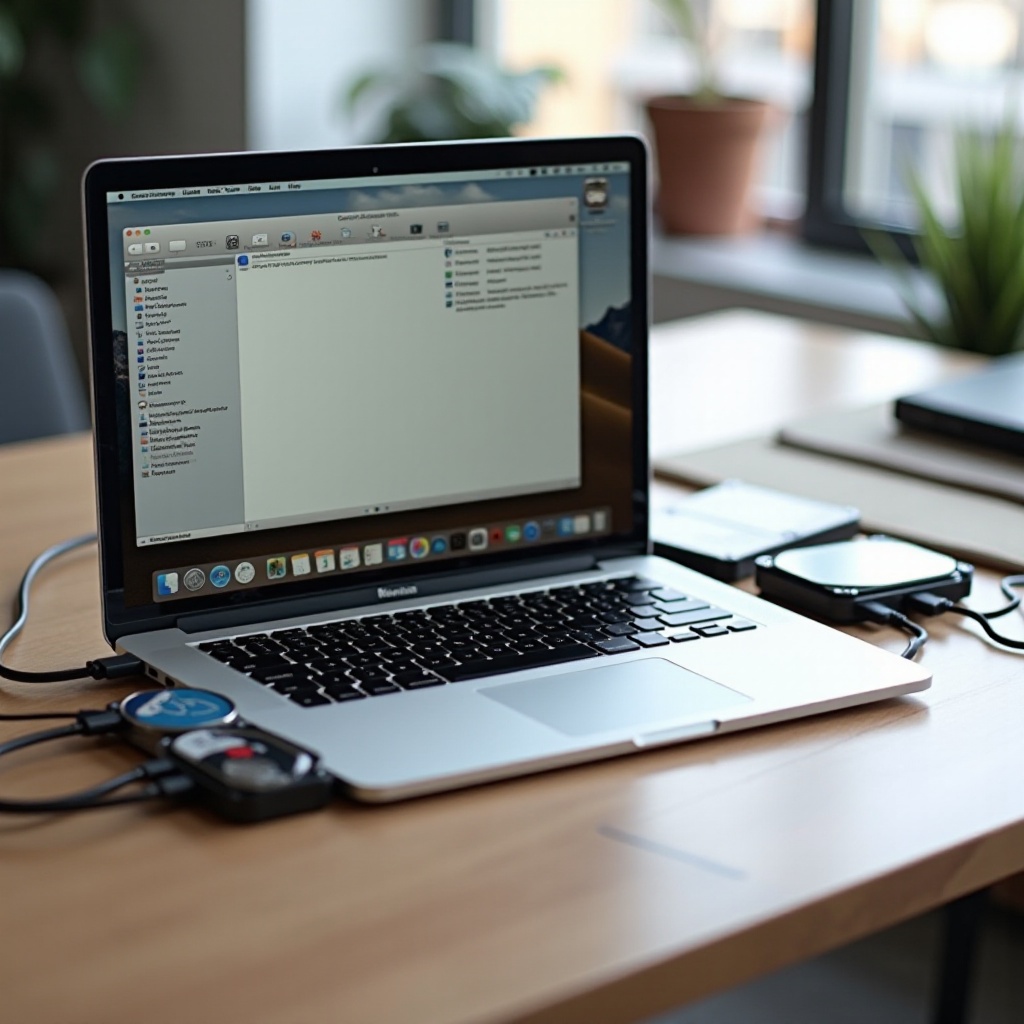
Terminal & Protokolle: diskutil list, mount/unmount, log show – Fehler gezielt eingrenzen
Das Terminal liefert Details, die der GUI fehlen. Starte mit:
– diskutil list: Listet alle Datenträger, Container und Volumes.
– diskutil info diskX: Zeigt Schema, Protokoll, Details. Ersetze diskX durch die tatsächliche ID.
– Mount‑Versuche: diskutil mount /dev/diskXsY, verifyVolume und repairVolume für Dateisystem‑Checks.
– APFS‑Spezialfälle: diskutil apfs list und apfs unlockVolume für verschlüsselte Volumes.
Protokolle geben Hinweise auf I/O‑Fehler oder Timeouts:
– log show –last 5m | grep -i disk
– log show –last 5m | grep -i fs
Treten I/O‑Errors auf, brich Schreibzugriffe ab. Zeigen die Logs NTFS‑Fehler, prüfe vorhandene Treiber. Bleibt die Diagnose unklar, betrachten wir nun die Rolle von Treibern, Sicherheitsrichtlinien und Systemerweiterungen.
Treiber & Software: NTFS-Treiber (Paragon/Tuxera), Sicherheitsrichtlinien, kext vs. Systemerweiterungen
Für NTFS‑Schreibzugriff unter macOS eignen sich Paragon NTFS oder Tuxera NTFS. Achte auf:
– Nur einen NTFS‑Treiber verwenden, Konflikte vermeiden.
– Treiber aktuell halten und bei Bedarf alte kexts entfernen.
– Antivirus oder Endpoint‑Security kann Mounts blockieren. Testweise deaktivieren.
Apple Silicon Besonderheit: Über die Startoptionen erreichst du die Sicherheitsrichtlinie des Startvolumes. Für manche Erweiterungen muss die Verwaltung von Kernel‑Erweiterungen erlaubt werden. Nach Änderungen empfiehlt sich ein Neustart. Wenn Treiber und Sicherheit geklärt sind, widmen wir uns der physischen Verbindung: USB‑C, Thunderbolt und Stromversorgung.
Apple Silicon vs. Intel: Vollständiges Ausschalten, NVRAM-/SMC-Reset (Intel), Startoptionen und Besonderheiten
Ein stabiler Start hilft der Geräteerkennung:
– Vollständiger Neustart: Mac ausschalten, Netzteil kurz trennen, 30 Sekunden warten, neu starten.
– Intel‑Macs: SMC‑Reset und NVRAM‑Reset können USB‑Strom und Portverhalten normalisieren.
– Apple Silicon: Kein SMC‑Reset. Nutze Startoptionen für Sicherheitsrichtlinien und Wiederherstellungswerkzeuge.
– Updates: Halte macOS aktuell, da Punktupdates USB/Thunderbolt‑Stabilität verbessern.
Sind diese Grundlagen sauber, entscheidet die Qualität der Verbindung über Erkennung und Stabilität. Als Nächstes optimierst du Kabel, Bandbreite und Strom.
USB‑C, Thunderbolt & Stromversorgung: Kabelqualität, Bandbreite, aktive/passive Kabel, 2,5- vs. 3,5-Zoll-Laufwerke
Nicht jedes Kabel ist gleich:
– USB‑C‑Kabel können nur laden oder vollen USB 3.x‑Datentransfer bieten. Wähle zertifizierte Kabel.
– Thunderbolt‑Kabel sind rückwärtskompatibel, lange passive Kabel drosseln oft die Leistung.
Strombedarf richtig adressieren:
– 3,5‑Zoll‑HDDs: Immer eigenes Netzteil verwenden.
– 2,5‑Zoll‑HDDs: Benötigen hohen Anlaufstrom. Kurze, hochwertige Kabel oder ein aktiver Hub helfen.
– Externe SSDs: Sensibel für Signalqualität. Nutze hochwertige USB‑C‑zu‑C‑Kabel.
Praktische Checks:
– Direktanschluss an den Mac, Hubs/Docks umgehen.
– Kabel tauschen und Spezifikation prüfen (USB 3.2 Gen 1/2, TB3/4).
– Im Systembericht prüfen, ob die Verbindung mit USB 3.x oder nur 2.0 läuft.
Wenn trotz guter Kabel die Erkennung schwankt, richte den Blick auf Hubs, Docks und Gehäuse‑Controller. Hier entstehen oft Kompatibilitätsprobleme.
Hubs, Docks & Gehäuse-Controller: Bridge-Chips (ASMedia/JMicron), Firmware, Daisy-Chaining, Portlimits
USB‑SATA‑Bridges in Gehäusen (z. B. ASMedia, JMicron) reagieren unterschiedlich auf Hubs und Docks:
– Andere Ports am Dock testen oder direkt an den Mac anschließen.
– Daisy‑Chaining vermeiden, wenn mehrere Adapter die Signalkette verlängern.
– Dock‑Firmware prüfen und beim Hersteller aktualisieren.
– Testweise ein anderes Gehäuse nutzen. Manchmal löst ein anderer Bridge‑Chip das Problem sofort.
Wenn die Verbindungskette stimmt, lohnt der Blick auf Energieoptionen und Ruhezustand. Falsche Einstellungen können Mount‑Probleme und Abwürfe verursachen.
Energie & Ruhezustand: Spindown, Festplatten-Sleep, Energieoptionen in macOS optimieren
Fehlkonfigurationen bringen Laufwerke während Transfers zum Schlafen:
– Systemeinstellungen > Batterie: Beim Netzbetrieb ‘Ruhezustand bei Aktivität verhindern’ aktivieren, wenn du lange kopierst.
– Option ‘Festplatten in den Ruhezustand versetzen’ deaktivieren, falls verfügbar.
– USB‑Stromsparfunktionen von Dritt‑Tools meiden oder korrekt konfigurieren.
– Bei HDDs Spindown‑Timer in Tools oder Docks erhöhen.
Bleibt die Verbindung instabil, brauchst du eine Gegenprobe mit anderer Hardware. So grenzt du die Ursache eindeutig ein.
Gegenprobe: Festplatte an anderem Port, anderem Mac/PC und mit anderem Kabel testen
Setze auf klare Vergleiche:
– Anderer Port und anderes Kabel am selben Mac.
– Ein weiterer Mac oder ein Windows‑PC: Wird das Laufwerk erkannt?
– Test in einem anderen Gehäuse oder per SATA‑Dock.
Wenn das Laufwerk nirgends erkannt wird, spricht vieles für einen Defekt. Wird es an anderen Systemen erkannt, liegt die Ursache am ursprünglichen Kabel, Port, Hub/Dock oder an der macOS‑Konfiguration. Vor riskanten Schritten solltest du die Daten sichern. Dazu gleich mehr.
Datenrettung zuerst: Schreibzugriffe vermeiden, Imaging mit ddrescue, wann zur professionellen Datenrettung
Behandle potenziell beschädigte Medien so schonend wie möglich:
– Keine Initialisierung, kein Formatieren und keine Reparaturversuche bei deutlichen Geräuschen wie Klicken.
– Read‑Only‑Imaging vor Reparatur: Mit ddrescue ein Abbild auf eine große, gesunde Zielplatte schreiben.
– SMART prüfen, sofern durch das Gehäuse verfügbar. Nicht jeder USB‑Adapter reicht die Werte durch.
– Software‑Rettung: TestDisk/PhotoRec oder kommerzielle Tools können verlorene Partitionen und Dateien rekonstruieren.
– Physische Defekte: Bei Klickgeräuschen, Nicht‑Anlaufen, Geruch oder Flüssigkeitsschäden sofort abschalten und Profis beauftragen.
Erst wenn ein Backup oder Image existiert oder die Daten entbehrlich sind, darfst du an eine Neuinitialisierung denken. Im nächsten Schritt richten wir das Laufwerk sauber ein, damit es stabil arbeitet.
Sichere Neuinitialisierung & Formatierung: Partitionstabelle (GUID/MBR), Container, Volumes, Schritt-für-Schritt
So bereitest du das Laufwerk zuverlässig vor:
1) Festplattendienstprogramm öffnen und ‘Alle Geräte einblenden’.
2) Obersten physischen Datenträger auswählen.
3) ‘Löschen’ > Schema: GUID‑Partitionstabelle (GPT) wählen.
4) Format: APFS für SSDs, exFAT für Mac/Windows‑Austausch, HFS+ nur bei Legacy‑Bedarf.
5) Namen vergeben und bei HDDs Sicherheitsoptionen nach Bedarf setzen. SSDs nicht mit Überschreiben quälen.
6) Erstellen und anschließend bei Bedarf APFS‑Container und zusätzliche Volumes anlegen.
7) Optional APFS‑Verschlüsselung aktivieren und den Wiederherstellungsschlüssel sicher speichern.
Nach dem Einrichten testest du die Stabilität: Große Dateien kopieren, Transfers überwachen, korrekt auswerfen. Läuft alles reibungslos, optimierst du im letzten Schritt deine Routine, um künftige Ausfälle zu vermeiden.
Prävention & Best Practices: Sicher auswerfen, Kabel & Docks wählen, 3-2-1-Backups, Monitoring
Sichere Gewohnheiten verhindern Ausfälle:
– Immer auswerfen: Erst nach dem Auswerfen abziehen, um Dateisystemschäden zu vermeiden.
– Qualität bei Zubehör: Zertifizierte USB‑C/Thunderbolt‑Kabel, zuverlässige Gehäuse und aktive Hubs nutzen.
– 3‑2‑1‑Backup: Drei Kopien, zwei Medientypen, eine Offsite‑Kopie. Time Machine plus zweite Kopie extern oder in der Cloud.
– Temperatur und Erschütterung im Blick behalten: HDDs nicht bewegen, wenn sie laufen. SSDs vor Hitze schützen.
– Firmware und OS aktuell halten: macOS, Dock‑Firmware, Gehäuse‑Updates und Treiber regelmäßig prüfen.
– Regelmäßige Checks: Monatlich Stichprobenkopien, Log‑Kontrollen und, falls verfügbar, SMART‑Monitoring.
Mit diesen Regeln sinkt die Wahrscheinlichkeit für das Problem ‘MacBook erkennt externe Festplatte nicht’ drastisch. Zum Abschluss fassen wir die wichtigsten Punkte zusammen.
Fazit
Wenn dein MacBook die externe Festplatte nicht erkennt, führt ein strukturierter Ablauf schnell zur Lösung: Verbindung und Strom prüfen, Anzeige im Finder aktivieren, Hardwareerkennung im Systembericht checken und das Festplattendienstprogramm nutzen. Danach klären Dateisysteme, Terminal‑Logs und Treiber die nächsten Schritte. Apple Silicon und Intel verlangen unterschiedliche Handgriffe, eine gute Verbindungskette ist entscheidend. Vor allem gilt: Daten gehen vor, erst sichern, dann reparieren oder formatieren. Mit hochwertigen Kabeln, solider Stromversorgung und einer konsequenten Backup‑Strategie bleibst du künftig gelassen und deine Laufwerke werden zuverlässig erkannt.
Häufig gestellte Fragen
Warum erscheint meine externe Festplatte im Festplattendienstprogramm, aber nicht im Finder?
Meist ist das Volume nicht eingebunden oder der Finder blendet es aus. Klicke im Festplattendienstprogramm auf Einbinden und führe Erste Hilfe aus. Aktiviere im Finder die Anzeige externer Festplatten auf Schreibtisch und in der Seitenleiste. Prüfe auch, ob eine Verschlüsselung ein Passwort verlangt.
Kann macOS NTFS-Laufwerke lesen und schreiben und welche Treiber sind 2026 empfehlenswert?
macOS liest NTFS standardmäßig, Schreiben ist ohne Zusatz nicht möglich. Für Schreibzugriff eignen sich Paragon NTFS oder Tuxera NTFS. Installiere nur einen Treiber, halte ihn aktuell und erlaube nötige Systemerweiterungen in den Startoptionen bei Apple Silicon. Nach der Installation neu starten.
Was tun, wenn die Festplatte klickt oder nicht anläuft, hilft ein aktiver USB-Hub oder Netzteil?
Klicken deutet auf mechanische Schäden hin. Schalte die Festplatte sofort aus. Ein aktiver Hub oder ein Netzteil hilft nur bei Stromproblemen, nicht bei Defekten. Verzichte auf Reparatur- oder Formatier-Versuche und erstelle, wenn möglich, ein Read-Only-Image. Bei auffälligen Geräuschen: professionelle Datenrettung beauftragen.