
iPhone Mail zeigt nicht alle Mails an: Ursachen, Lösungen und Profi-Tipps
Einleitung
Fehlen in der Mail-App Ihres iPhones Nachrichten, die Sie im Webmail sehen, aber auf dem Gerät nicht? Meist greifen Filter, die Synchronisation hakt oder eine Regel verschiebt Mails unbemerkt in andere Ordner. Die gute Nachricht: Mit wenigen, klaren Schritten bekommen Sie den Posteingang wieder vollständig und verlässlich angezeigt. Sie setzen die Ansicht zurück, stimmen Push und Fetch ab, beseitigen Hintergrundbremsen und stellen die Ordnerzuordnung sauber ein. Dazu kommen Besonderheiten einzelner Anbieter wie Gmail mit Labels oder Exchange mit einem begrenzten Synchronisationsfenster. Auch Netzwerk, DNS, VPN und der Suchindex spielen mit. Diese Anleitung führt Sie von schnellen Sofortmaßnahmen bis zu fortgeschrittenen Schritten, die auch hartnäckige Fälle lösen. Sie erhalten kompakte, praxiserprobte Anweisungen und verstehen zugleich, warum die Maßnahmen wirken. So vermeiden Sie Wiederholungsfehler und halten Ihre Inbox langfristig sauber. Beginnen wir mit einem strukturierten Schnellcheck, der die häufigsten Ursachen in wenigen Minuten ausschließt.
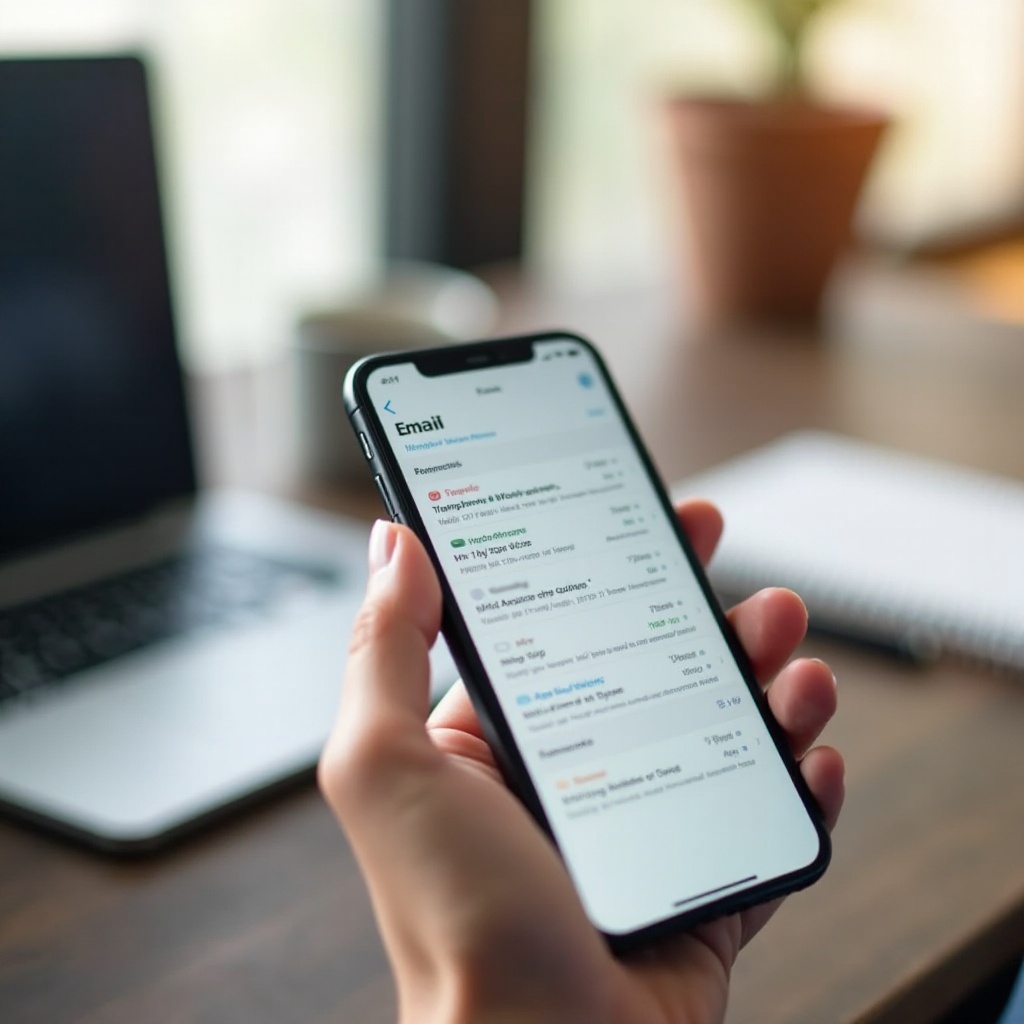
Schnellcheck: Die 5 häufigsten Ursachen und Sofortlösungen
Starten Sie mit den Maßnahmen, die in der Praxis am häufigsten sofort helfen. Danach vertiefen Sie die Einstellungen für ein dauerhaft stabiles Ergebnis.
1) Filter deaktivieren
– Öffnen Sie das Postfach und tippen Sie auf das Filter-Icon.
– Stellen Sie auf Alle und entfernen Sie Einschränkungen wie Ungelesen, Anhänge, An mich, VIP.
– Prüfen Sie zusätzlich die Postfachauswahl, damit Sie nicht im falschen Ordner landen.
2) Konversationen und ignorierte Absender
– Einstellungen > Mail > Threading: Schalten Sie Organisieren nach Konversation testweise aus.
– Öffnen Sie Einstellungen > Mail > Ignorierte Absender und entfernen Sie dort versehentlich blockierte Kontakte.
– Kontrollieren Sie stummgeschaltete Threads in der App.
3) Manuell aktualisieren und Authentifizierung erneuern
– Ziehen Sie in der Mail-App nach unten, bis der Ladekreis erscheint.
– Flugmodus kurz ein- und ausschalten, danach erneut aktualisieren.
– Bei OAuth-Konten wie Gmail die Berechtigung neu erteilen oder das Anmeldefenster erneut durchlaufen.
4) Speicher und Internet prüfen
– Räumen Sie iPhone-Speicher frei, etwa durch das Entfernen großer Videos oder Apps.
– Testen Sie WLAN und Mobilfunk. Bestätigen Sie Captive Portals in Hotels oder Zügen. Deaktivieren Sie VPN kurzfristig.
5) Konto prüfen
– Einstellungen > Mail > Accounts: Öffnen Sie das Konto und stellen Sie sicher, dass Mail aktiv ist.
– Geben Sie Passwörter neu ein oder nutzen Sie App-Passwörter bei Anbietern mit Zwei-Faktor-Login.
Wenn Sie jetzt mehr Mails sehen, optimieren Sie im nächsten Schritt die Anzeige in der App, damit keine Nachrichten mehr durch Filter, Threads oder Ordnerwahl verschwinden.
Anzeige und Filter in der Mail-App prüfen: Ungelesen, VIP, Konversationen, ignorierte Absender
Die Mail-App blendet E-Mails schnell aus, wenn Filter, Threads oder spezielle Ansichten aktiv sind. Stellen Sie die Standardansicht wieder her und prüfen Sie die wichtigsten Schalter.
- Filter zurücksetzen: Tippen Sie unten auf das Filter-Icon. Wählen Sie Alle. Entfernen Sie Einschränkungen wie Ungelesen, VIP, Markiert oder Mit Anhang.
- Konversationen deaktivieren: Einstellungen > Mail > Threading. Schalten Sie Organisieren nach Konversation aus, um einzelne Mails separat zu sehen.
- Ignorierte Absender: Einstellungen > Mail > Ignorierte Absender. Entfernen Sie Kontakte, die Sie versehentlich blockiert haben.
- Ordnerwahl: Vergewissern Sie sich, dass Sie im Posteingang und nicht in Unteransichten wie Ungelesen oder Markiert sind.
Wenn die Anzeige stimmt und weiterhin E-Mails fehlen, liegt die Ursache häufig im Datenabgleich. Im nächsten Abschnitt richten Sie Push, Fetch und den Zeitplan so ein, dass neue und alte Nachrichten zuverlässig ankommen.
Synchronisation optimieren: Push, Fetch, Zeitplan und manuelles Aktualisieren
Viele vermeintlich fehlende Mails sind schlicht noch nicht synchronisiert. Stimmen Sie den Abgleich ab, damit Nachrichten planbar eintreffen.
- Push aktivieren: Einstellungen > Mail > Accounts > Datenabgleich. Aktivieren Sie Push, falls der Anbieter es unterstützt. Stellen Sie das betroffene Konto auf Push.
- Fetch-Zeitplan: Für Konten ohne Push wählen Sie Automatisch oder ein Intervall wie 15 oder 30 Minuten. Kürzere Intervalle bringen schneller neue Mails, kosten aber Akku.
- Manuell aktualisieren: Nach Änderungen in den Einstellungen die Mail-App öffnen und im Posteingang nach unten ziehen, bis die Aktualisierung startet.
- Kontospezifische Prüfung: Tippen Sie unter Accounts das jeweilige Konto an. Achten Sie darauf, dass Mail aktiv ist und relevante Ordner synchronisiert werden.
- Geduld beim Erstabgleich: Lassen Sie die App nach Änderungen einige Minuten im Vordergrund, damit das Gerät alle Ordner vollständig nachlädt.
Wenn Push und Fetch sauber laufen, stellen Sie sicher, dass iOS der Mail-App im Hintergrund genug Ressourcen gewährt. Genau darum geht es im nächsten Abschnitt.
Hintergrundaktivität, Energiesparmodus und Datensparmodus: So verhindern Sie Sync-Bremsen
iOS schützt Akku und Datenverbindung mit verschiedenen Schaltern. Diese können die Mail-Synchronisation verzögern oder ganz stoppen. Schalten Sie Bremsen gezielt aus.
- Hintergrundaktualisierung: Einstellungen > Allgemein > Hintergrundaktualisierung. Aktivieren Sie die Funktion global und speziell für Mail. Wählen Sie WLAN und mobile Daten.
- Energiesparmodus: Einstellungen > Batterie. Deaktivieren Sie den Energiesparmodus, denn er drosselt Hintergrundprozesse.
- Datensparmodus: In den WLAN- und Mobilfunkeinstellungen den Datensparmodus ausschalten, damit Mail im Hintergrund Daten laden darf.
- Mitteilungen: Einstellungen > Mitteilungen > Mail. Aktivieren Sie Benachrichtigungen, damit Sie neue E-Mails mitbekommen und die App zeitnah öffnen.
Ist die Hintergrundaktivität gesichert, klären Sie als Nächstes die Ordnerstruktur. Nur mit sauberem Mapping landen gesendete, gelöschte oder archivierte Mails auch wirklich in den erwarteten Ordnern.
IMAP-Ordner und Postfachzuordnung: Gesendet, Archiv, Papierkorb, Junk korrekt mappen
Eine falsche Zuordnung führt oft dazu, dass Nachrichten unsichtbar wirken. Prüfen Sie die Zuordnung im iPhone und zusätzlich im Webmail des Anbieters.
- Mapping prüfen: Einstellungen > Mail > Accounts > Konto > Erweitert. Weisen Sie Gesendet, Gelöscht, Archiv und Spam den richtigen Serverordnern zu.
- IMAP-Pfadpräfix: Einige Provider wie IONOS oder Strato verlangen INBOX als Pfadpräfix. Hinterlegen Sie das Präfix in den Serverdetails des Kontos.
- Ordner abonnieren: Aktivieren Sie im Webmail die IMAP-Abonnements für Ordner, die Sie am iPhone sehen möchten. Danach die App aktualisieren.
- Doppelte Ordner vermeiden: Halten Sie die Namensgebung konsistent, etwa Sent statt Gesendet oder Trash statt Papierkorb, je nach Serversprache. Entscheiden Sie sich für eine Variante.
- Archiv statt Löschen: Nutzen Sie Archiv, wenn Sie Mails behalten wollen. Kontrollieren Sie, wohin Archivs endet, damit Mails später auffindbar bleiben.
Da jeder Anbieter Besonderheiten hat, gehen wir nun die wichtigsten Provider durch. So vermeiden Sie typische Stolpersteine, die Mails aus der Ansicht verschwinden lassen.
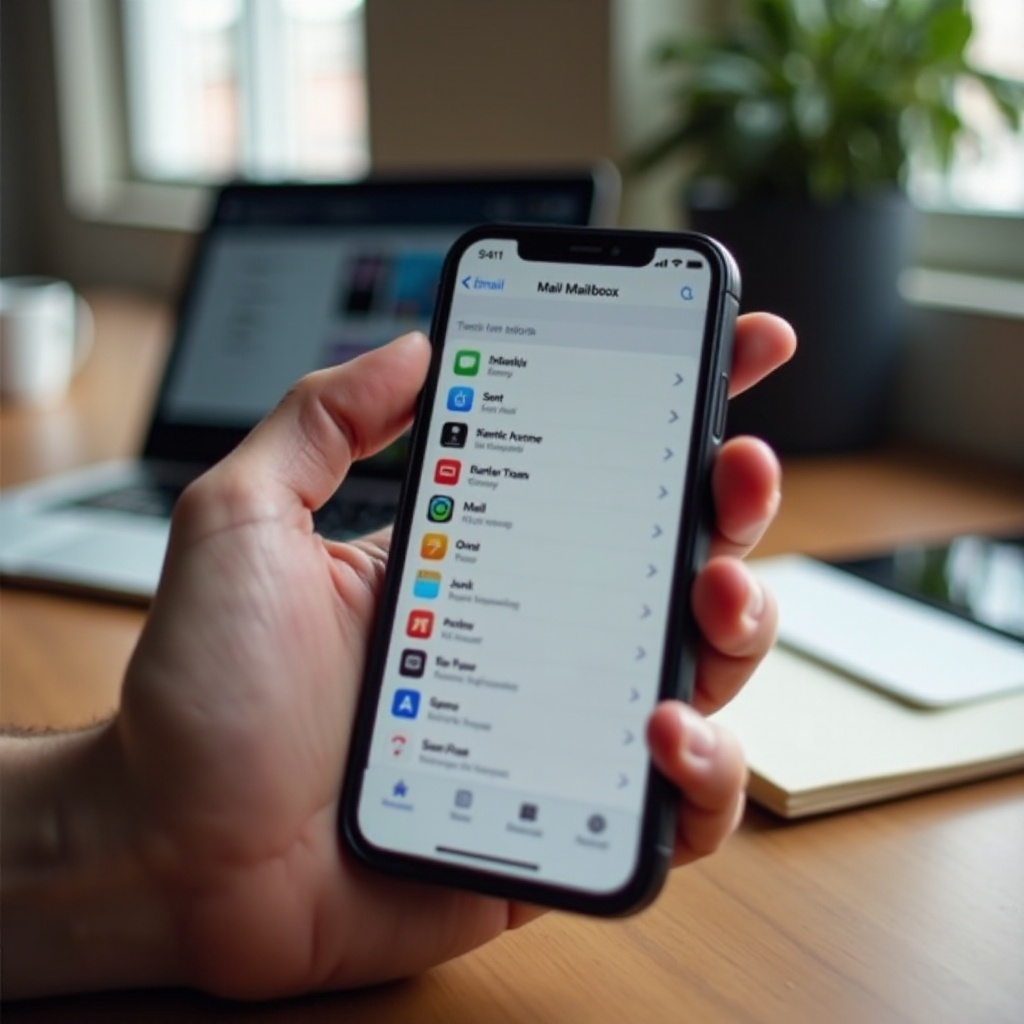
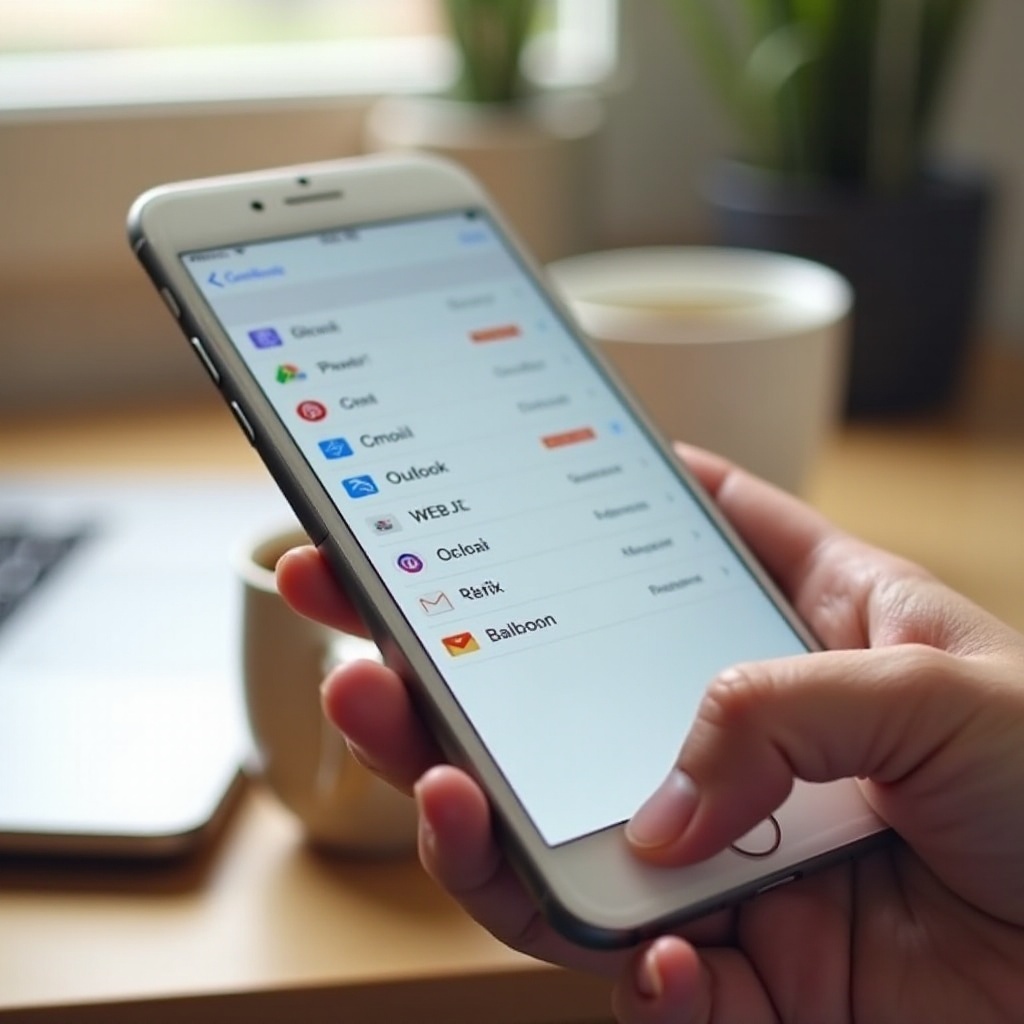
Provider-Spezialfälle: iCloud, Gmail, Outlook, GMX und WEB.DE
Jeder Dienst bringt Eigenheiten mit, die das Verhalten der Mail-App beeinflussen. Mit ein paar gezielten Einstellungen sichern Sie die vollständige Anzeige.
- iCloud Mail: Prüfen Sie den Systemstatus des Dienstes im Browser, wenn gar nichts synchronisiert. Achten Sie auf Ihren iCloud-Speicher. Ist er voll, räumen Sie Platz frei, etwa durch das Löschen großer Anhänge in Mails. Öffnen Sie das iCloud-Webmail und prüfen Sie Regeln oder Weiterleitungen, die Mails verschieben.
- Gmail: Gmail arbeitet mit Labels statt klassischen Ordnern. Alle Nachrichten enthält alles; Posteingang ist nur ein Label. Archivieren entfernt lediglich das Label Posteingang, löscht aber nicht. Aktivieren Sie IMAP im Gmail-Account und wählen Sie, welche Labels für IMAP sichtbar sind. Markieren Sie wichtige Labels wie Posteingang, Gesendet und Archiv als sichtbar, damit sie in iOS erscheinen.
- Outlook.com und Hotmail: Bevorzugen Sie die Anmeldung via OAuth. Prüfen Sie Regeln in Outlook Web, die Mails automatisch verschieben. Der fokussierte Posteingang teilt in Fokussiert und Andere. Deaktivieren Sie die Fokussierung oder kontrollieren Sie beide Bereiche.
- GMX und WEB.DE: Aktivieren Sie IMAP im Konto. Prüfen Sie Spam und Info-Ordner, denn viele Mails landen dort. Richten Sie die Zuordnung der Sonderordner korrekt ein und nutzen Sie App-Passwörter bei aktivierter Zwei-Faktor-Authentifizierung.
- Business-Konten: In Microsoft 365 oder Google Workspace gelten teils Compliance- und MDM-Regeln, die Ordner, Zeitfenster oder Anhänge beeinflussen. Klären Sie dies mit der IT, wenn sich Einstellungen nicht speichern lassen oder Ordner ausgeblendet wirken.
Arbeiten Sie mit Exchange oder Microsoft 365, spielt häufig das Synchronisationsfenster die Hauptrolle. Im nächsten Abschnitt erweitern Sie die Spanne, damit auch ältere Mails erscheinen.
Exchange und Outlook 365: Mail-Tage zum Synchronisieren, Serverrichtlinien und Compliance
Bei Exchange-kontobasierten Postfächern beschränkt die Voreinstellung oft die Historie. Erweitern Sie sie und achten Sie auf Unternehmensregeln.
- Mail-Tage zum Synchronisieren: Einstellungen > Mail > Accounts > Exchange-Konto > Mail-Tage zum Synchronisieren. Stellen Sie Keine Begrenzung ein oder wählen Sie eine größere Spanne wie 1 Monat oder 1 Jahr.
- Serverseitige Richtlinien: Unternehmen können die Spanne vorgeben oder Ordner ausschließen. Prüfen Sie in Outlook Web, ob Mails dort sichtbar sind. Klären Sie Abweichungen mit der IT.
- Große Postfächer: Bei vielen Ordnern und sehr großen Mailmengen lädt iOS zuerst Kopfzeilen. Lassen Sie das iPhone im WLAN und mit geöffneter Mail-App arbeiten, bis der Erstabgleich durch ist.
Sind ältere Mails sichtbar, kommt häufig die Suche als nächstes Thema. Sie sorgt dafür, dass Sie Inhalte schnell finden, statt lange zu scrollen.
Suche, Index und Spotlight: Wenn E-Mails vorhanden sind, aber nicht auffindbar
Wenn die Suche keine Treffer liefert, liegt es oft am Index. Mit wenigen Handgriffen stoßen Sie die Reindizierung an.
- Siri und Suchen zurücksetzen: Einstellungen > Siri und Suchen > Mail. Deaktivieren Sie In Inhalten suchen kurz und aktivieren Sie es wieder. Starten Sie das iPhone neu.
- Konto kurz deaktivieren: Einstellungen > Mail > Accounts. Schalten Sie Mail für das betroffene Konto für etwa 30 Sekunden aus und danach wieder ein. Die Reindizierung startet.
- Suchbegriffe vereinfachen: Suchen Sie nach Absendernamen oder markanten Wörtern, bevor Sie komplexe Filter nutzen. Testen Sie die Suche direkt im relevanten Ordner.
Finden Sie Mails weiterhin nicht, prüfen Sie die Netzwerkumgebung. Ohne stabile Verbindung lädt die App Inhalte verzögert oder gar nicht.
Netzwerk, VPN und DNS: Verbindungsprobleme erkennen und beheben
Die beste Konfiguration hilft wenig, wenn die Verbindung klemmt. Mit diesen Schritten schließen Sie Netzwerkfehler aus.
- WLAN und Mobilfunk testen: Wechseln Sie zwischen WLAN und Mobilfunk. Öffnen Sie eine Website als Schnelltest. Bestätigen Sie Captive Portals in Hotels oder öffentlichen Netzen.
- VPN und Firewalls: Deaktivieren Sie VPN kurz. Manche VPN-Profile oder Firewalls blockieren IMAP oder Exchange. Testen Sie zur Sicherheit einen mobilen Hotspot.
- DNS prüfen: Verwenden Sie zuverlässige DNS-Resolver, beispielsweise die des Providers. In hartnäckigen Fällen hilft das Entfernen der Option Private WLAN-Adresse in den WLAN-Details.
- Netzwerkeinstellungen zurücksetzen: Einstellungen > Allgemein > iPhone übertragen oder zurücksetzen > Zurücksetzen > Netzwerkeinstellungen. Verbinden Sie danach Ihre WLANs neu.
Wenn die Leitung stimmt und immer noch E-Mails fehlen, helfen fortgeschrittene Maßnahmen. Damit schließen Sie verbliebene Konfigurations- oder Authentifizierungsfehler aus.
Fortgeschritten: Konto sauber neu einrichten, Profile oder MDM prüfen, Diagnose sammeln
Bleiben Probleme trotz der bisherigen Schritte bestehen, setzen Sie das Konto kontrolliert neu auf und prüfen mögliche Geräteprofile.
- Konto entfernen und neu hinzufügen: Einstellungen > Mail > Accounts > Konto löschen. Starten Sie das iPhone neu und fügen Sie das Konto erneut hinzu. Nutzen Sie nach Möglichkeit die offizielle OAuth-Anmeldung.
- App-Passwort und Zwei-Faktor: Bei aktiver Zwei-Faktor-Authentifizierung erzeugen Sie ein App-Passwort beim Anbieter und tragen es in iOS ein.
- Geräteverwaltung: Einstellungen > Allgemein > VPN und Geräteverwaltung. Prüfen Sie, ob ein Profil die Mail-App beschränkt oder ein Sync-Fenster vorschreibt. Klären Sie das mit der IT.
- Webmail-Diagnose: Öffnen Sie das Webmail, vergleichen Sie Ordnerstruktur, Quota und Regeln. Deaktivieren Sie Regeln testweise, die Mails automatisch verschieben.
- Status und Protokoll: Prüfen Sie Statusseiten der Provider. Notieren Sie Zeitpunkt, betroffene Ordner, Kontoart und bereits getestete Schritte, falls Sie den Support kontaktieren.
Nachdem das Konto sauber neu aufgesetzt ist, lohnt es sich, ein paar Gewohnheiten zu etablieren. So bleibt Ihre Inbox dauerhaft vollständig und übersichtlich.
Prävention: Best Practices für eine dauerhaft vollständige und aufgeräumte Inbox
Mit diesen Empfehlungen senken Sie das Risiko für erneute Anzeigeprobleme deutlich und halten die Performance der Mail-App hoch.
- Klare Ordnerstruktur: Verwenden Sie wenige, aussagekräftige Ordner. Vermeiden Sie tiefe Verschachtelungen, die Sync und Suche verlangsamen.
- Regeln mit Augenmaß: Legen Sie serverseitige Regeln sparsam an. Beobachten Sie neue Regeln für ein bis zwei Wochen, um Fehlzuordnungen zu erkennen.
- Regelmäßig aufräumen: Archivieren Sie lieber als zu löschen. Leeren Sie Papierkorb und Spam, entfernen Sie große Anhänge aus alten Threads.
- Speicher im Blick: Halten Sie ausreichend freien Gerätespeicher bereit. Prüfen Sie auch die Quota beim Provider, um Abweisungen zu vermeiden.
- Verbindungsroutine: Lassen Sie die Mail-App im heimischen WLAN sporadisch offen, damit große Ordner vollständig geladen bleiben.
Fazit
Wenn die Meldung sinngemäß lautet, dass iPhone Mail nicht alle Mails anzeigt, stecken oft einfache Ursachen dahinter: aktive Filter, konservative Sync-Einstellungen oder falsch gemappte Ordner. Mit dem beschriebenen Schnellcheck stellen Sie die Anzeige zurück, stimmen Push und Fetch ab und heben Hintergrundbremsen auf. Anbieterbesonderheiten wie Gmail-Labels oder das Sync-Fenster bei Exchange lösen Sie mit wenigen Handgriffen. Bleiben Nachrichten trotz korrekter Konfiguration unsichtbar, helfen Reindizierung, Netzwerktests und ein sauberes Neuaufsetzen des Kontos. Arbeiten Sie strukturiert Schritt für Schritt, dokumentieren Sie Änderungen und testen Sie nach jedem Abschnitt. So kehren E-Mails zuverlässig in die Ansicht zurück und bleiben dort. Behalten Sie die Präventions-Tipps im Alltag bei, dann bleibt Ihre Inbox vollständig, schnell und übersichtlich.
Häufig gestellte Fragen
Warum zeigt mein iPhone nur einen Teil meiner E-Mails an, obwohl im Webmail alle zu sehen sind
Meist greifen Filter, Threads oder die Synchronisation hat noch nicht alles geladen. Setzen Sie Filter auf Alle, deaktivieren Sie Konversationen und aktualisieren Sie manuell. Prüfen Sie Push oder Fetch unter Einstellungen > Mail > Accounts > Datenabgleich. Bei Exchange erweitern Sie die Mail-Tage zum Synchronisieren. Kontrollieren Sie im Webmail Regeln, die Mails verschieben. Mappen Sie Sonderordner korrekt und abonnieren Sie relevante IMAP-Ordner. Wenn weiterhin Mails fehlen, Konto löschen und neu hinzufügen.
Wie kann ich den Mail-Index auf dem iPhone zurücksetzen, wenn die Suche keine Ergebnisse liefert
Öffnen Sie Einstellungen > Siri und Suchen > Mail. Schalten Sie die Option für die Mail-Suche kurz aus und wieder ein. Starten Sie das iPhone neu. Deaktivieren Sie in Einstellungen > Mail > Accounts das betroffene Konto für etwa 30 Sekunden und aktivieren Sie es erneut, damit die Reindizierung startet. Lassen Sie die Mail-App danach im WLAN geöffnet, bis Ergebnisse erscheinen. Verwenden Sie einfache Suchbegriffe wie Absender oder markante Wörter.
Mein GMX, WEB.DE, Outlook oder Gmail zeigt alte Mails nicht an. Welche Einstellungen sind entscheidend
Bei GMX und WEB.DE aktivieren Sie IMAP, richten die Sonderordner sauber zu und prüfen Spam oder Info-Ordner. Bei Outlook kontrollieren Sie den fokussierten Posteingang und erweitern bei Exchange die Mail-Tage zum Synchronisieren. Bei Gmail aktivieren Sie IMAP, wählen sichtbare Labels für IMAP und beachten, dass Archivieren nur das Label Posteingang entfernt. In allen Fällen Push oder Fetch korrekt konfigurieren, Hintergrundaktualisierung aktivieren, Daten- und Energiesparmodus prüfen und bei hartnäckigen Problemen das Konto neu verbinden.