
iPhone-Kindermodus einrichten: Der komplette Guide für Eltern
Einleitung
Du willst das iPhone deines Kindes sicher machen. Du willst klare Regeln setzen, ohne jeden Tag zu diskutieren. Genau dafür eignet sich der iphone kindermodus als System aus mehreren iOS-Funktionen. Dazu gehören Familienfreigabe, Bildschirmzeit, Inhaltsbeschränkungen, Käufeschutz, Standortfreigabe und ein Ein-App-Modus.
Dieser Guide führt dich Schritt für Schritt von einem 10-Minuten-Schnellstart bis zu detaillierten Einstellungen. Du lernst, wie du App-Limits, Web-Filter, Kommunikation, Käufe und Notfallfunktionen sinnvoll kombinierst. Du erhältst Empfehlungen für verschiedene Altersstufen und Lösungen für typische Probleme.
Ziel: Du richtest den iphone kindermodus so ein, dass dein Kind sicher lernt und Spaß hat. Du behältst die Kontrolle, ohne alles zu überwachen. Im nächsten Abschnitt klären wir, was hinter dem Begriff steckt.

Was bedeutet iPhone-Kindermodus
Einen einzelnen Schalter gibt es nicht. Der iphone kindermodus entsteht durch das Zusammenspiel mehrerer Bausteine:
– Familienfreigabe mit einer Kinder-Apple-ID
– Bildschirmzeit für Downtime, App-Limits, Kommunikationslimits und Berichte
– Inhalts- und Datenschutzbeschränkungen für Altersfreigaben, Webfilter, Siri und Suche
– Geführter Zugriff als Ein-App-Modus für Kleinkinder
– Käufe- und Abo-Kontrollen mit Ask-to-Buy
– Sicherheits- und Notfallfunktionen wie Wo ist, SOS und Medizinische ID
Diese Komponenten greifen ineinander. Du legst Regeln fest und bekommst Einblick in die Nutzung deines Kindes. Wichtig: Richte einen separaten Bildschirmzeit-Code ein, der sich vom Gerätecode unterscheidet. Mit diesem Überblick bereit, starten wir mit einem praxistauglichen Schnellsetup.
Schnellstart: In 10 Minuten zum sicheren iPhone-Kindermodus
Wenn es schnell gehen muss, setze zuerst diese Schritte:
1) Familienfreigabe prüfen: Einstellungen > [Dein Name] > Familienfreigabe. Füge dein Kind hinzu und erstelle eine Kinder-Apple-ID mit korrektem Geburtsdatum.
2) Bildschirmzeit aktivieren: Einstellungen > Bildschirmzeit > Für mein Kind. Lege einen eigenen Bildschirmzeit-Code fest und aktiviere Code-Wiederherstellung per Apple-ID.
3) Downtime planen: Definiere eine nächtliche Auszeit, zum Beispiel 20:00 bis 7:00. Erlaube nur Telefon, Nachrichten und Wecker.
4) App-Limits setzen: Begrenze soziale Medien, Spiele und Video-Apps, etwa 30 bis 60 Minuten pro Tag je nach Alter. Aktiviere Nach Ablauf blockieren.
5) Kommunikationslimits aktivieren: Erlaube Gespräche und Nachrichten nur mit freigegebenen Kontakten, auch in der Downtime.
6) Inhaltsbeschränkungen: Aktiviere jugendfreie Filter für Musik, Filme, Serien und Apps. Setze die korrekte Region, damit Altersstufen stimmen.
7) Web-Schutz: Für jüngere Kinder Nur erlaubte Websites. Für ältere Kinder Webinhalte beschränken.
8) Ask-to-Buy einschalten: In der Familienfreigabe Kaufanfrage aktivieren. So genehmigst du jeden Kauf.
9) AirDrop und NameDrop einschränken: Stelle AirDrop auf Nur Kontakte. Deaktiviere unkontrolliertes Teilen mit Fremden.
10) Wo ist und SOS: Stelle Standortfreigabe her, richte Notfallkontakte und die Medizinische ID ein.
Dieses Grundgerüst schützt sofort. Als nächstes legst du die Grundlage in der Familienfreigabe sauber an, damit alle weiteren Funktionen zuverlässig arbeiten.

Familienfreigabe & Kinder-Apple-ID: Grundlage für den Kindermodus
Die Familienfreigabe verknüpft dein Elternkonto mit dem Konto deines Kindes. Sie ist die Basis für Käufe, Bildschirmzeit, Standorte und Abos.
– Kinder-Apple-ID: Erstelle eine Apple-ID mit echtem Geburtsdatum. So greifen Altersfilter korrekt.
– Kaufanfrage: Aktiviere Ask-to-Buy, damit du jeden Kauf genehmigst.
– Geteilte Käufe: Schalte geteilte Käufe ein, damit dein Kind deine bereits bezahlten Apps nutzen kann.
– Standort teilen: In Wo ist den Standort deines Kindes mit dir teilen. Vereinbart klare Regeln, wann ihr den Standort nutzt.
Mit dieser Struktur kannst du jetzt die Bildschirmzeit wirksam aufsetzen. Sie bildet das Herzstück des iphone kindermodus.
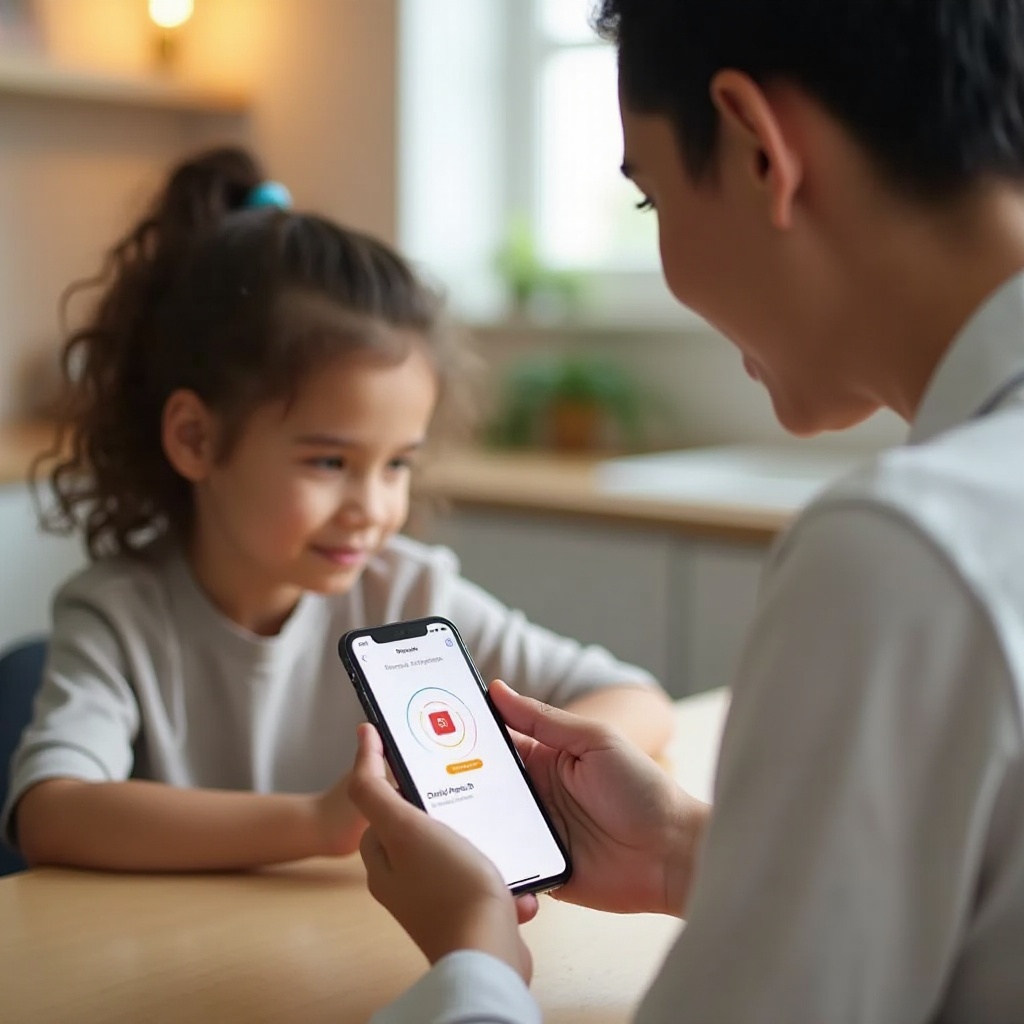
Bildschirmzeit konfigurieren: Downtime, App-Limits und Kommunikationslimits
Die Bildschirmzeit setzt Grenzen, schützt Ruhezeiten und steuert Kontakte. So gehst du vor:
– Bildschirmzeit-Code: Wähle einen Code, den dein Kind nicht kennt. Aktiviere die Option zum Zurücksetzen mit deiner Apple-ID.
– Downtime: Definiere feste Ruhezeiten, etwa abends und nachts. Erlaube nur Apps, die unbedingt nötig sind, zum Beispiel Telefon, Nachrichten und Wecker. Halte die Liste der Ausnahmen kurz.
– App-Limits nach Kategorie: Setze Limits für Spiele, Soziale Netzwerke und Unterhaltung. Für Grundschulkinder 30 bis 45 Minuten pro Kategorie. Für Teens 60 bis 90 Minuten mit Pausen.
– App-spezifische Limits: Für besonders fesselnde Apps wie TikTok, YouTube oder bestimmte Spiele Einzel-Limits anlegen.
– Immer erlaubt: Wähle nur die wichtigsten Apps wie Telefon. Zu viele Ausnahmen schwächen die Wirkung.
– Kommunikationslimits: Bestimme, wer dein Kind erreichen darf. In Downtime nur erlaubte Kontakte. Aktiviere Unbekannte blockieren, sofern verfügbar.
– Geräteübergreifende Nutzung: Wenn dein Kind iPhone und iPad nutzt, aktiviere Geräteübergreifend teilen. So gelten Limits auf allen Geräten.
– Berichte nutzen: Prüfe wöchentlich die Berichte. Sprich mit deinem Kind über Zeitfresser und passt gemeinsam an.
Tipp: Bei Hausaufgaben hilft ein Fokus wie Schule, der Benachrichtigungen stummschaltet. Sobald die Zeitfenster stehen, regelst du als nächstes Inhalte und Privatsphäre.
Inhalts- und Datenschutzbeschränkungen: Altersfreigaben, Webinhalte, Siri & Suche
Hier legst du fest, was dein Kind sehen darf und wie Apps auf Daten zugreifen.
– Altersfreigaben: Stelle Land und Region korrekt ein. Setze Altersstufen für Apps, Filme, Serien, Bücher und Musik. Sperre explizite Inhalte.
– Webinhalte: Für jüngere Kinder Nur erlaubte Websites und eine Whitelist mit Schul- und Kinderseiten. Für ältere Kinder Webinhalte beschränken, damit Erwachsene-Inhalte gefiltert bleiben.
– Siri und Suche: Deaktiviere die Websuche für Siri. Beschränke anstößige Sprache. So verringerst du Zufallsfunde.
– App-Datenschutz: Prüfe unter Datenschutz die Zugriffsrechte für Ortung, Kamera, Mikrofon, Fotos und Kontakte. Erlaube nur, was einen klaren Zweck hat.
– AirDrop und NameDrop: Stelle AirDrop auf Nur Kontakte und schränke das Teilen mit Fremden ein. Pflege die Kontaktliste sauber, damit Limits greifen.
– Account- und Code-Änderungen: Sperre Änderungen an Accounts, Passcodes und dem Zurücksetzen von Einstellungen, damit Regeln stabil bleiben.
Diese Ebene schützt vor unangemessenen Inhalten und verhindert übermäßigen Datenzugriff. Für Kleinkinder brauchst du zusätzlich einen Ein-App-Modus, damit sie nicht zwischen Apps wechseln.
Geführter Zugriff (Guided Access): Ein-App-Modus für Kleinkinder
Der Geführte Zugriff fixiert das iPhone auf eine App und deaktiviert Bereiche, Buttons oder Gesten.
So richtest du ihn ein:
– Einstellungen > Bedienungshilfen > Geführter Zugriff aktivieren
– Einen separaten Passcode festlegen, optional Face ID oder Touch ID für dich aktivieren
– In der gewünschten App dreimal die Seitentaste drücken, um zu starten
– Nicht benötigte Bereiche ausblenden, Knöpfe sperren, Zeitlimit setzen
– Zum Beenden wieder dreimal drücken und mit Face ID oder Code entsperren
Nutze diesen Modus für Mal-Apps, Vorlese-Apps oder Lernprogramme. Für ältere Kinder übernimmt die Bildschirmzeit die tägliche Steuerung. Jetzt sicherst du noch Käufe und Abos ab, damit keine Kostenfalle zuschnappt.
Käufe & Abos absichern: Ask-to-Buy, In-App-Käufe und Zahlmethoden
Kostenschutz gehört zum Kern eines entspannten Alltags.
– Ask-to-Buy: Über die Familienfreigabe aktivieren. Du genehmigst jeden Kauf, auch In-App-Käufe.
– Zahlungsmittel: Hinterlege eine Karte nur auf deinem Eltern-Account. Vermeide es, Zahlungsmittel auf dem Kinderkonto zu speichern.
– Passwortpflicht: Im App Store Käufe immer mit Passwort bestätigen einstellen. So verringerst du versehentliche Käufe.
– Abos prüfen: App Store > Profil > Abos. Überprüfe monatlich aktive Abos. Kündige Testphasen rechtzeitig.
– Geschenkkarten: Gib kleine Beträge und besprecht den Zweck. So lernt dein Kind Budgetverantwortung.
– Drittabrechnung: Prüfe, ob Dienste über die Mobilfunkrechnung abbuchen können. Deaktiviere diese Option, falls vorhanden.
Mit kontrollierten Käufen konzentrierst du dich als nächstes auf Web- und Social-Apps, denn sie verbrauchen oft die meiste Zeit.
Web- und Social-Schutz: Safari-Filter, YouTube und TikTok-Regeln sowie sichere Alternativen
Das Internet bietet Chancen und Risiken. Setze klare Leitplanken und rede offen über Erwartungen.
– Safari-Filter: Für jüngere Kinder Whitelist. Für ältere Kinder Inhalte beschränken. Überprüfe die erlaubten Seiten regelmäßig.
– Verlauf und Privat-Tabs: Mit Bildschirmzeit kannst du Änderungen begrenzen. Erkläre, warum ein sichtbarer Verlauf Vertrauen schafft.
– YouTube: Aktiviere den eingeschränkten Modus. Setze ein App-Limit. Prüfe die Startseite und Abos gemeinsam.
– TikTok: Stelle ein privates Konto ein, schränke Kommentare und Direktnachrichten ein. Setze klare Nutzungszeiten.
– Alternative Apps: Nutze YouTube Kids, Mediatheken für Kinder, Lern-Apps und sichere Messenger für Familien.
– Nachrichten- und Foto-Schutz: Aktiviere, falls verfügbar, Warnhinweise für sensible Inhalte in Nachrichten. Sprecht über das Teilen von Fotos, Standort und Regeln für Screenshots.
– AirDrop und NameDrop: Nutze Nur Kontakte. In Schule und Bus vermeidest du so unerwünschte Dateien.
Sind Web und Social im Griff, stärkst du als nächstes die Sicherheit unterwegs. Standortfreigabe und Notfallfunktionen geben dir und deinem Kind Sicherheit.
Standort & Notfall: Wo ist, Medizinische ID, SOS und vertrauenswürdige Kontakte
Im Notfall zählt jede Sekunde. Diese Funktionen helfen schnell und zuverlässig.
– Standort teilen: In Wo ist den Standort deines Kindes mit dir teilen. Aktiviere Benachrichtigungen für Ankunft und Verlassen von Orten, wenn ihr euch darauf einigt.
– Medizinische ID: In der Health-App wichtige Infos eintragen, wie Allergien, Medikamente und Notfallkontakte. Anzeige im Sperrzustand aktivieren.
– Notruf SOS: In Einstellungen > Notruf SOS die automatische Auslösung prüfen. Erkläre deinem Kind, wie es den Notruf auslöst und dass er nur für echte Notfälle gedacht ist.
– Apple Watch optional: Über Familienkonfiguration erhalten Kinder Ortung und Notruf am Handgelenk, auch ohne eigenes iPhone.
Mit diesen Sicherheitsfeatures kannst du die Regeln jetzt fein an das Alter anpassen. So bleibt der Schutz wirksam, fair und alltagstauglich.
Altersstufen-Setup: 3 bis 6, 7 bis 12 und 13 bis 16 Jahre sinnvoll konfigurieren
Ein gutes Setup wächst mit deinem Kind. Nutze diese Leitlinien als Startpunkt und passe sie an euren Alltag an.
3 bis 6 Jahre:
– Geführter Zugriff für kurze Sessions von 10 bis 20 Minuten
– Whitelist im Web, nur ausgewählte Apps wie Malen, Vorlesen, Lernspiele
– AirDrop und NameDrop aus, keine Nachrichten, keine Käufe
– Lautstärke begrenzen, Kopfhörerlautstärke schützen
– Gerät außer Reichweite, wenn es nicht gebraucht wird
7 bis 12 Jahre:
– Bildschirmzeit: 30 bis 60 Minuten für Spiele und Videos pro Tag
– Downtime: feste Schlafenszeiten, das iPhone bleibt nachts draußen
– Kommunikationslimits: nur freigegebene Kontakte, Gruppenchats erst nach Absprache
– Web: Inhalte beschränken, YouTube Kids oder eingeschränkter Modus nutzen
– Ask-to-Buy aktiv, klare Regeln für Social-Apps und Chats
– Früh Medienkompetenz fördern: gemeinsam suchen, Quellen prüfen, Werbung erkennen
13 bis 16 Jahre:
– App-Limits: 60 bis 90 Minuten für Social Media pro Tag, mit Pausen
– Fokus Schule während Unterricht und Hausaufgaben, Benachrichtigungen stumm
– Kommunikation: Kontakte erlaubt, aber feste Zeitfenster und Nachtruhe
– Datenschutz: Standort teilen nur nach Absprache, Privatsphäre-Einstellungen in Social-Apps prüfen
– Eigenverantwortung stärken: Berichte gemeinsam ansehen, Ziele vereinbaren, etwa 1 Stunde Social und 30 Minuten Lern-App
Wenn trotz guter Planung etwas holpert, helfen dir die nächsten schnellen Lösungen.
Häufige Fehler und schnelle Lösungen im iPhone-Kindermodus
Viele Probleme löst du in wenigen Minuten.
– Bildschirmzeit-Code vergessen: In Einstellungen > Bildschirmzeit den Code über deine Apple-ID zurücksetzen. Lege einen neuen Code fest und notiere ihn sicher.
– Datum-Uhrzeit-Trick: Sperre Account- und Passcode-Änderungen. Aktiviere Geräteübergreifend teilen, damit Tricks auf einem Gerät nicht wirken.
– Kommunikationslimits greifen nicht: Kontakte in iCloud speichern, Dubletten bereinigen, Unbekannte blockieren aktivieren.
– Familienfreigabe hakt: Prüfe die Rolle des Kinderkontos, melde iCloud ab und wieder an, aktiviere Familienfreigabe neu.
– Inhalte zu streng oder zu frei: Region und Altersfreigaben kontrollieren. Webfilter anpassen, Whitelist oder Blacklist aktualisieren.
– Käufe trotz Sperre: Sicherstellen, dass Ask-to-Buy aktiv ist. Zahlungsarten nur im Elternkonto hinterlegen. In-App-Käufe unter Inhaltsbeschränkungen regulieren.
– Apps verschwinden: Prüfe Altersfreigabe der App und Geräterestriktionen. Gegebenenfalls App neu zulassen.
Wenn gar nichts hilft, sichere Daten und setze das Gerät neu auf. Meist genügt jedoch ein korrekt gesetzter Bildschirmzeit-Code und eine sauber konfigurierte Familienfreigabe. Im Anschluss hält dich eine kurze Routine auf Kurs.
Checkliste & monatlicher Eltern-Check: Stabil und altersgerecht bleiben
Regelmäßige Pflege verhindert Streit und Überraschungen.
– Wöchentlich: Bildschirmzeit-Berichte lesen, kurz sprechen, eine Anpassung festlegen
– Monatlich: App-Limits und neue Apps prüfen, Abos checken, Kontakte aufräumen
– Jährlich: Altersfreigaben aktualisieren, Regeln gemeinsam anpassen
– Immer: Bildschirmzeit-Code geheim halten, Änderungen vom Elterngerät aus steuern
Diese Routine hält die Regeln wirksam, schafft Vertrauen und sorgt für Ruhe. Fassen wir die wichtigsten Punkte zum Schluss zusammen.
Fazit (Conclusion)
Der iphone kindermodus ist kein einzelner Schalter, sondern ein System aus Funktionen, die zusammenarbeiten. Mit Familienfreigabe, Bildschirmzeit, Inhalts- und Datenschutzbeschränkungen, Käufeschutz und Notfallfeatures baust du eine sichere Umgebung auf. Starte mit dem Schnellsetup, schärfe dann nach: App- und Web-Limits, Kommunikation, Standort, SOS. Passe alles ans Alter an und rede offen über Nutzung und Konsequenzen. Eine kurze Routine jede Woche und jeden Monat hält das System stabil. So schützt du dein Kind, förderst Selbstständigkeit und behältst den Überblick, ohne täglich über Regeln zu streiten.
Häufig gestellte Fragen
Wie aktiviere ich den iPhone-Kindermodus mit Bildschirmzeit am schnellsten?
Einstellungen > Bildschirmzeit > Für mein Kind öffnen. Einen Bildschirmzeit-Code erstellen. Downtime für den Abend setzen, App-Limits für Spiele und Social Media aktivieren, Kommunikationslimits einschalten und Immer erlaubt sparsam nutzen. Geräteübergreifend teilen einschalten, wenn iPhone und iPad im Einsatz sind. In der Familienfreigabe Kaufanfrage aktivieren. AirDrop auf Nur Kontakte stellen. Nach einer Woche Berichte prüfen und anpassen.
Kann mein Kind die Bildschirmzeit umgehen und wie verhindere ich das?
Sperre Änderungen an Accounts und Passcodes. Nutze einen eigenen Bildschirmzeit-Code, nicht den Gerätecode. Aktiviere Geräteübergreifend teilen, damit Limits auf allen Geräten gelten. Halte AirDrop und NameDrop auf Nur Kontakte. Speichere Kontakte in iCloud, damit Kommunikationslimits greifen. Rede über Regeln und Konsequenzen, Technik setzt Grenzen, Gespräche sichern Akzeptanz.
Was ist der Unterschied zwischen Geführtem Zugriff und Bildschirmzeit beim iPhone?
Geführter Zugriff ist ein Ein-App-Modus, den du manuell startest und der das iPhone auf eine App fixiert. Ideal für Kleinkinder oder fokussierte Lernzeiten. Bildschirmzeit ist ein umfassendes Regelwerk mit Downtime, App- und Kategorienlimits, Kommunikations- und Inhaltsbeschränkungen sowie Berichten. Bildschirmzeit läuft automatisch nach deinen Regeln. Nutze Geführten Zugriff für junge Kinder und besondere Situationen, Bildschirmzeit für den Alltag.