
iPhone Hard Reset und Werkseinstellungen: Ultimativer Leitfaden für Reset, Recovery und DFU
Introduction
Du willst dein iPhone schnell wieder flott machen oder sicher an jemanden weitergeben? Zwei Methoden helfen dir zuverlässig: der Hard Reset als erzwungener Neustart ohne Datenverlust und der Reset auf Werkseinstellungen als vollständiger Neuanfang. Mit beiden löst du typische Probleme wie eingefrorene Bildschirme, endlose Bootschleifen oder eine unübersichtliche Gerätesituation vor dem Verkauf. Dieser Leitfaden führt dich Schritt für Schritt durch jede Option, erklärt die richtigen Tastenkombinationen je Modell und zeigt, wie du das Gerät bei gesperrtem Bildschirm über Mac oder PC wiederherstellst. Du erfährst außerdem, was bei Apple ID, Aktivierungssperre und eSIM wichtig ist, damit du keine bösen Überraschungen erlebst. So sparst du Zeit, schützt deine Daten und bringst dein iPhone in wenigen Minuten wieder in einen sauberen Zustand. Im nächsten Abschnitt klären wir die Unterschiede, damit du sofort die richtige Maßnahme wählst.

Hard Reset vs. Werkseinstellungen: Unterschiede, Wirkung und Einsatzszenarien
Der Hard Reset ist ein erzwungener Neustart. Er setzt laufende Prozesse zurück und befreit iOS aus Hängern, ohne Inhalte zu löschen. Du verwendest ihn, wenn der Touch nicht reagiert, das Display schwarz bleibt oder das iPhone sich aufhängt. Fotos, Nachrichten, Apps und Einstellungen bleiben erhalten. Der Reset auf Werkseinstellungen löscht dagegen alle Inhalte und Einstellungen, trennt Konten und entfernt Codes. Das iPhone kehrt in den Auslieferungszustand zurück. Dieses Vorgehen eignet sich bei hartnäckigen Softwarefehlern, vor Verkauf und bei der Übergabe an Familienmitglieder oder Kollegen. Merke dir: erst Hard Reset für schnelle Hilfe, dann Reset auf Werkseinstellungen für einen gründlichen Neustart. Die Entscheidung hängt vom Problem und deinem Ziel ab. Hast du dich entschieden, folgt nun die richtige Vorbereitung, damit weder Daten noch Zugänge verloren gehen.
Vorbereitung: Backup (iCloud/Finder), Apple-ID/Mein iPhone suchen, eSIM/SIM und Stromversorgung
Eine saubere Vorbereitung spart Ärger:
– Erstelle ein Backup:
– iCloud: Einstellungen > [Name] > iCloud > iCloud-Backup > Jetzt sichern.
– Mac/PC: iPhone verbinden > Finder (macOS) oder iTunes (Windows) > Backup auf diesem Computer > Jetzt sichern. Verschlüssele das Backup, um Passwörter und Gesundheitsdaten zu sichern.
– Apple ID prüfen: Für eine Weitergabe abmelden und Mein iPhone suchen deaktivieren. Für einen Werksreset zur eigenen Nutzung kannst du angemeldet bleiben, die Aktivierungssperre bleibt dann aktiv.
– eSIM/SIM planen: Kläre, ob dein Anbieter eine automatische eSIM-Reaktivierung unterstützt oder einen QR-Code erfordert. Notiere SIM-PIN/PUK.
– Strom und Kabel: Ladezustand mindestens 50 Prozent oder Netzteil verwenden. Lege ein zertifiziertes Kabel bereit.
Mit dieser Basis bist du für den schnellen Hard Reset gerüstet. Im nächsten Schritt erfährst du die passenden Tastenkombinationen je iPhone-Generation.
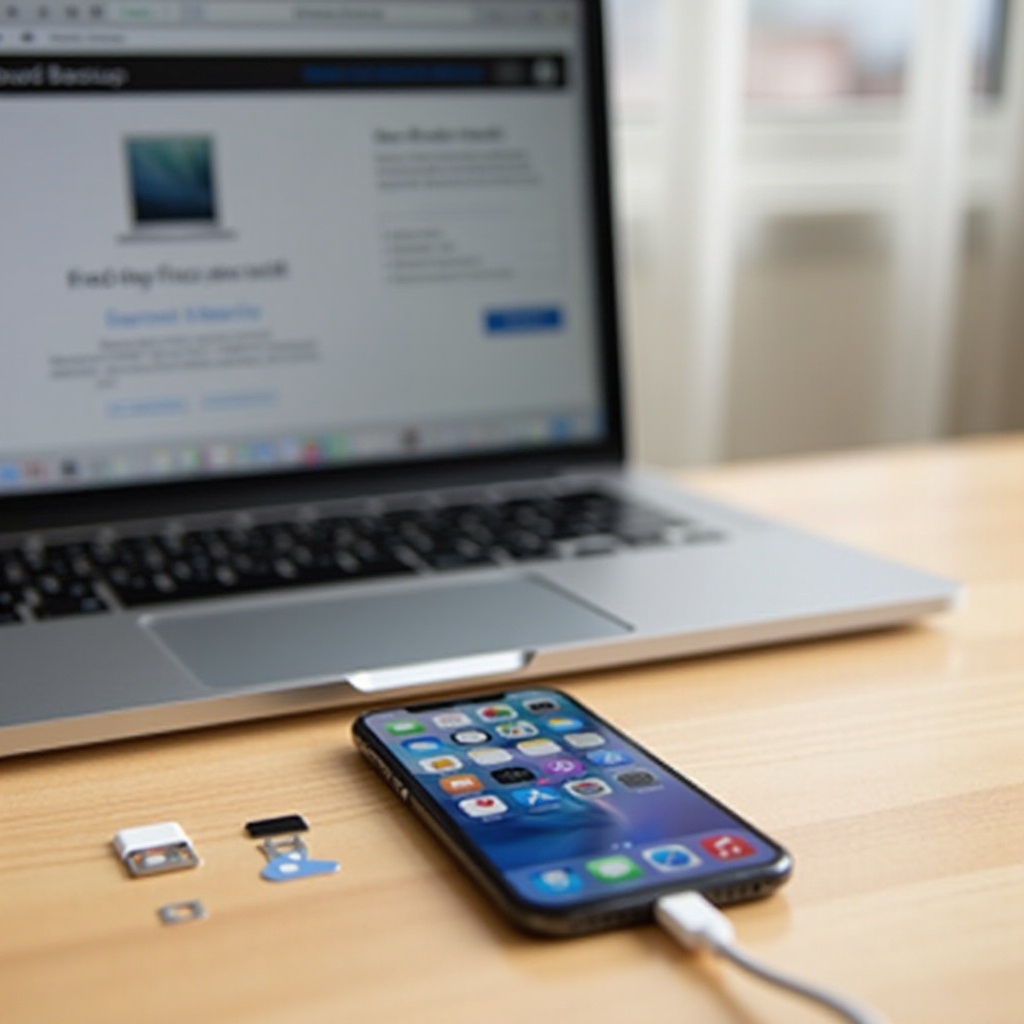
Hard Reset per Tastenkombination je iPhone-Generation
Wenn das iPhone nicht reagiert, hilft der Hard Reset. Nutze die Abfolge, die zu deinem Modell passt:
– iPhone 8, SE (2./3. Gen) und neuer:
1) Lauter-Taste kurz drücken.
2) Leiser-Taste kurz drücken.
3) Seiten-Taste gedrückt halten, bis das Apple-Logo erscheint, dann loslassen.
– iPhone 7 und 7 Plus:
1) Seiten- (Standby-) Taste und Leiser-Taste gleichzeitig drücken.
2) Halten, bis das Apple-Logo erscheint, dann loslassen.
– iPhone 6s und SE (1. Gen):
1) Standby- und Home-Taste gleichzeitig drücken.
2) Halten, bis das Apple-Logo erscheint, dann loslassen.
Achte auf eine zügige, korrekte Reihenfolge, besonders bei neueren Modellen mit zwei kurzen Klicks und einer langen Taste. Ein Hard Reset löscht keine Daten. Bleibt das Problem, ist der nächste sinnvolle Schritt das Zurücksetzen über das iOS-Menü. Das zeigt dir der nächste Abschnitt.
Werkseinstellungen direkt am iPhone: Alle Inhalte und Einstellungen löschen
Der Reset auf Werkseinstellungen entfernt alle persönlichen Inhalte, trennt Konten und setzt Systemoptionen zurück. So geht es am Gerät:
1) Einstellungen > Allgemein > iPhone übertragen/zurücksetzen.
2) Auf Alle Inhalte und Einstellungen löschen tippen.
3) Gerätecode eingeben und die Apple ID bestätigen, falls verlangt.
4) Optional: eSIM löschen, wenn du das iPhone weitergibst oder die Nummer überträgst.
5) Bestätigen und warten, bis der Hallo-Bildschirm erscheint.
Wichtig: Wenn Mein iPhone suchen aktiv ist, bleibt die Aktivierungssperre bestehen. Für die eigene Weiternutzung ist das unkritisch. Vor Verkauf musst du dich abmelden und die Sperre aufheben. Wenn du den Code nicht kennst oder der Touch nicht funktioniert, nutze den Wiederherstellungsmodus am Computer. Wie das funktioniert, liest du im nächsten Abschnitt.
Ohne Code oder bei defektem Display: Zurücksetzen im Wiederherstellungsmodus (Finder/iTunes)
Der Wiederherstellungsmodus hilft, wenn du das iPhone nicht bedienen kannst oder den Code vergessen hast. So setzt du das Gerät über den Computer zurück:
1) iPhone per Kabel mit Mac oder PC verbinden. Finder auf dem Mac oder iTunes unter Windows öffnen.
2) iPhone in den Wiederherstellungsmodus versetzen:
– iPhone 8, SE (2./3. Gen) und neuer: Lauter kurz, Leiser kurz, Seiten-Taste halten, bis der Bildschirm schwarz wird und das Kabel-Symbol erscheint.
– iPhone 7 und 7 Plus: Seiten- und Leiser-Taste halten, bis das Kabel-Symbol erscheint.
– iPhone 6s und SE (1. Gen): Standby- und Home-Taste halten, bis das Kabel-Symbol erscheint.
3) Am Computer erscheint ein Dialog mit den Optionen Aktualisieren oder Wiederherstellen.
– Aktualisieren: iOS wird neu installiert, Daten bleiben nach Möglichkeit erhalten.
– Wiederherstellen: iOS wird neu aufgesetzt, alle Daten werden gelöscht.
4) Wähle die passende Option und lasse den Vorgang vollständig durchlaufen.
Wenn die Aktualisierung scheitert oder der Fehler wiederkehrt, hilft oft der DFU-Modus für eine noch tiefere Wiederherstellung. Den lernst du als nächstes kennen.
DFU-Modus: Tiefgreifende Wiederherstellung, wenn Recovery scheitert
Der DFU-Modus (Device Firmware Update) umgeht den normalen Boot- und Wiederherstellungspfad. Er schreibt Firmware und System neu und hilft bei hartnäckigen Fehlern wie Bootschleifen, abgebrochenen Updates oder bestimmten Fehlercodes. Beachte: Ohne Backup sind die Daten weg.
DFU bei iPhone 8 und neuer aktivieren:
1) iPhone per Kabel mit dem Computer verbinden und Finder/iTunes öffnen.
2) Lauter kurz, Leiser kurz, Seiten-Taste gedrückt halten, bis der Bildschirm schwarz wird.
3) Sobald der Bildschirm schwarz ist: Seiten-Taste weiter halten und zusätzlich die Leiser-Taste etwa 5 Sekunden drücken.
4) Seiten-Taste loslassen, Leiser-Taste weitere 10 Sekunden halten. Der Bildschirm bleibt schwarz.
Der Computer erkennt ein iPhone im Wiederherstellungsmodus. Klicke auf Wiederherstellen. Um DFU zu verlassen, führe einen Hard Reset aus. Nach erfolgreicher Wiederherstellung richtest du dein iPhone neu ein oder spielst ein Backup ein. Bevor du dazu kommst, klären wir die Aktivierungssperre und deinen Datenschutz.
Aktivierungssperre, Apple ID und Datenschutz: Was geht, was nicht
Die Aktivierungssperre schützt dein Gerät vor unberechtigter Nutzung. Ist Mein iPhone suchen aktiv, verlangt das iPhone bei der Einrichtung die Apple ID des Eigentümers. Ein Werksreset entfernt diese Sperre nicht. Du musst dich abmelden oder die Apple ID bei der Einrichtung eingeben. Ohne Zugangsdaten hilft nur der offizielle Support bei Vorlage eines gültigen Kaufnachweises.
Zum Datenschutz: iOS verschlüsselt den Speicher ab Werk. Beim Zurücksetzen verwirft das System die Schlüssel und entfernt Nutzerdaten, Konten und biometrische Merkmale. Dritte können sie nicht wiederherstellen. iCloud-Backups sind verschlüsselt, lokale verschlüsselte Backups enthalten zusätzlich Passwörter und Gesundheitsdaten. Für eine sichere Übergabe: abmelden, Mein iPhone suchen deaktivieren, eSIM entfernen und erst dann löschen. Als nächstes schauen wir auf typische Fehlercodes und wie du sie schnell behebst.
Häufige Fehler und iTunes/Finder-Fehlercodes beheben (z. B. 4013/4014, Update hängt, Gerät wird nicht erkannt)
Kommt es zu Abbrüchen oder Hängern, gehe strukturiert vor:
– Fehler 4013, 4014, 9, 200x:
1) Neues, zertifiziertes Kabel verwenden.
2) USB-Port wechseln, direkt am Rechner anstecken, Hubs vermeiden.
3) Finder/iTunes und auf Windows die Apple-Treiber aktualisieren.
4) Computer neu starten, Antivirus und Firewall testweise deaktivieren.
5) Anderen Mac/PC testen.
6) DFU-Wiederherstellung versuchen.
– Gerät wird nicht erkannt:
1) Bildschirm entsperren und Diesem Computer vertrauen bestätigen.
2) Lightning-/USB-C-Anschluss vorsichtig reinigen.
3) Originalzubehör oder MFi-Kabel nutzen.
4) Windows: Geräte-Manager öffnen und Apple Mobile Device-Treiber neu installieren.
– Update hängt am Apple-Logo:
1) Hard Reset ausführen.
2) Recovery Mode starten und Aktualisieren wählen.
3) Falls nötig DFU und Wiederherstellen.
Bleibt das Problem bestehen, kann ein Hardwaredefekt vorliegen, etwa am Dock-Port, am Speicher oder am Akku. Dann empfiehlt sich eine Diagnose bei einem autorisierten Service. Nach erfolgreicher Wiederherstellung folgt die saubere Neueinrichtung.
Nach dem Reset: Neu einrichten, Backup einspielen und eSIM/Netzbetreiberprofile reaktivieren
Nach dem Neustart begrüßt dich der Hallo-Bildschirm. Verbinde dich mit WLAN oder Mobilfunk und melde dich mit deiner Apple ID an. Wenn ein Backup vorhanden ist, wähle Aus iCloud-Backup wiederherstellen oder Von Mac/PC wiederherstellen. Plane danach ein paar Minuten für Prüfungen ein:
– eSIM: Tarif über QR-Code, Anbieter-App oder Mobilfunktarif hinzufügen reaktivieren. Manche Anbieter schalten automatisch frei.
– Netzbetreiber-Updates: Einstellungen > Allgemein > Info aufrufen und Updates installieren.
– Dienste: iMessage, FaceTime, Wallet, Schlüsselbund, Apple Watch-Kopplung und Bluetooth-Geräte prüfen.
Läuft alles, steht der Nutzung nichts im Weg. Wenn du das iPhone weitergibst, richte es nicht mit persönlichen Daten ein, sondern teste nur Basisfunktionen. Zum Abschluss bekommst du die wichtigsten Schritte in einer kompakten Checkliste.
Checkliste: In 10 Schritten sicher und vollständig zurücksetzen
Diese Liste führt dich sicher durch den gesamten Prozess:
1) Backup erstellen: iCloud oder lokal, am besten verschlüsselt.
2) Wichtige Wiederherstellungs- und 2FA-Codes sichern.
3) Bei Weitergabe: aus iCloud abmelden, Mein iPhone suchen deaktivieren.
4) eSIM löschen oder Reaktivierung mit dem Anbieter klären; physische SIM entnehmen.
5) Gekoppelte Geräte entfernen: Apple Watch, AirPods, Autos, Smart-Home-Bridges.
6) Werksreset am Gerät: Alle Inhalte und Einstellungen löschen.
7) Bei Defekten oder unbekanntem Code: Recovery oder DFU am Computer nutzen.
8) Nach dem Reset: Kurztest ohne persönliche Anmeldung, wenn du verkaufst.
9) Zubehör checken: Kabel, Ladegerät, Seriennummern dokumentieren.
10) Gerät reinigen und geschützt verpacken, Kaufbelege bereitlegen.
Befolgst du diese Punkte, verhinderst du Aktivierungssperren, Datenreste und spätere Probleme. Zum Schluss fassen wir die Kernpunkte noch einmal zusammen.
Conclusion
Der Hard Reset ist die schnelle Notfallhilfe, wenn das iPhone hängt oder nicht reagiert. Der Reset auf Werkseinstellungen schafft einen frischen Start, entfernt persönliche Inhalte und ist der Standard vor Verkauf. Mit guter Vorbereitung, den richtigen Tastenkombinationen und den Computermodi Recovery und DFU löst du die meisten Softwareprobleme zügig und sicher. Behalte die Aktivierungssperre im Blick, plane die eSIM und reagiere bei Fehlercodes systematisch: sauberes Kabel, aktueller Finder oder iTunes, notfalls zweiter Computer. So kombinierst du Tempo mit Datensicherheit und ersparst dir Frust. Hebe dir diese Anleitung auf, dann bist du für den nächsten Aussetzer gerüstet und übergibst dein iPhone bei Bedarf professionell, ohne Spuren zu hinterlassen.
Häufig gestellte Fragen
Löscht ein Zurücksetzen auf Werkseinstellungen wirklich alle Daten auf dem iPhone?
Ja. iOS verschlüsselt den Speicher. Beim Werksreset verwirft das System die Schlüssel und entfernt Nutzerdaten, Apps, Konten und biometrische Merkmale. Für die Weitergabe reicht das aus. Zusätzlich solltest du dich abmelden, Mein iPhone suchen deaktivieren und die eSIM entfernen, bevor du löschst.
Wie kann ich mein iPhone zurücksetzen, wenn ich den Code vergessen habe oder der Bildschirm defekt ist?
Nutze einen Computer. Versetze das iPhone in den Wiederherstellungsmodus und wähle Wiederherstellen. Dadurch setzt du iOS neu auf und löschst alle Daten. Falls das nicht hilft, verwende den DFU-Modus. Nach dem Neustart greift die Aktivierungssperre, wenn Mein iPhone suchen aktiv war; du brauchst die Apple ID des Eigentümerkontos.
Was tun, wenn das iPhone im Recovery- oder DFU-Modus nicht erkannt wird?
Prüfe Kabel und USB-Port, meide Hubs, aktualisiere Finder oder iTunes und die Apple-Treiber, starte den Rechner neu und deaktiviere testweise Sicherheitssoftware. Versuche einen zweiten Mac/PC. Bleibt das Problem, kann ein Hardwaredefekt am Anschluss, Akku oder Speicher vorliegen; dann hilft ein autorisierter Service.