
iPhone lädt nicht trotz Ladesymbol: Ursachen, Lösungen und Profi-Diagnose
Einleitung
Du steckst das iPhone ein, das Blitzsymbol erscheint – aber der Akkustand steigt nicht. Manchmal hält er nur das Niveau, manchmal fällt er sogar. Dieses Fehlerbild verwirrt. Es sieht nach Laden aus, doch die Energie kommt nicht im Akku an. Dahinter stecken meist klare Ursachen: Zubehör, Port, Temperatur, iOS‑Einstellungen oder der Akku selbst. Mit einem strukturierten Vorgehen findest du die Schwachstelle schnell.
In diesem Leitfaden kombinieren wir Schnellchecks, praktische Diagnoseschritte und fundierte Erklärungen. Du lernst, Symptome richtig zu lesen, Hardware sauber zu testen und Softwarefallen auszuschließen. Wir gehen auf USB‑C und Lightning ein, auf MagSafe und Qi, auf Power‑Delivery und Hintergrundlast. Ziel: Du bringst dein iPhone wieder zuverlässig ans Netz oder weißt, wann eine Reparatur Sinn ergibt. Los geht es mit der Interpretation der Anzeigen, damit du Fehldeutungen vermeidest.
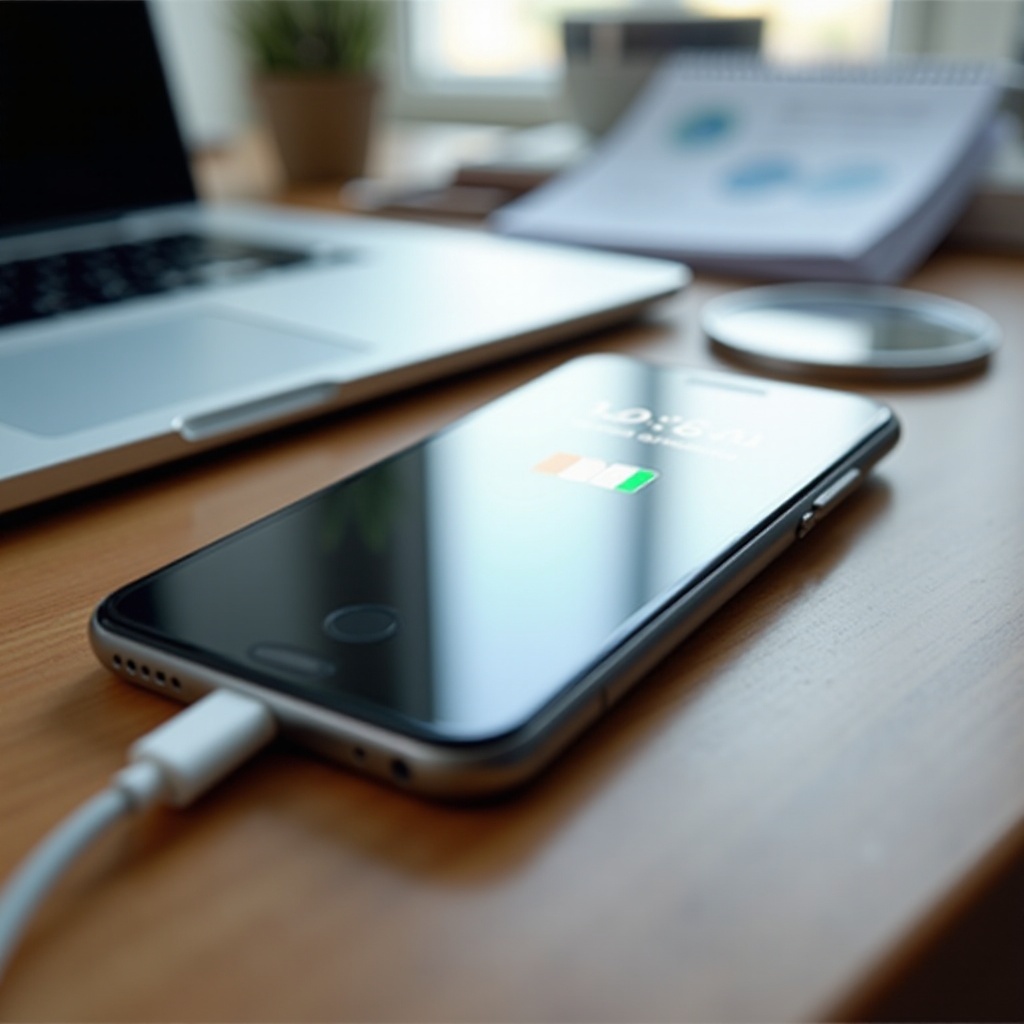
Symptome richtig deuten: Ladesymbol, Prozentanzeige und Ladeanimation
Die Ladeanzeige kann täuschen. Prüfe zuerst, was genau du siehst:
– Blitzsymbol: Es zeigt, dass Strom anliegt. Es garantiert nicht, dass der Akku geladen wird.
– Prozentanzeige: Beobachte 2–3 Minuten. Steigt sie nicht oder fällt sogar, lädt das Gerät effektiv nicht.
– Sperrbildschirm: Hinweise wie ‘Wird geladen’ oder ‘Schnellladen via USB‑C’ können erscheinen. Fehlt die Fortschrittsanzeige, deutet das auf minimale Leistung hin.
– Batteriegrafik (Einstellungen > Batterie): Prüfe die letzten Minuten. Eine flache oder sinkende Kurve trotz Kabel weist auf zu geringe Eingangsleistung oder hohe Last hin.
Unterscheide drei Fälle:
1) Kein Laden: Prozent fällt trotz Symbol.
2) Erhaltungsladung: Prozent bleibt stabil.
3) Extrem langsames Laden: Prozent steigt nur sehr langsam.
Diese Einordnung hilft beim nächsten Schritt. Jetzt testen wir die wahrscheinlichsten Ursachen, beginnend mit den schnellsten Ausschlüssen.
Schnellchecks in 2 Minuten: Die wichtigsten Ausschluss-Tests
Starte mit kurzen, sicheren Checks:
– Anderes Netzteil und andere Steckdose testen.
– Zweites Kabel testen (bei USB‑C idealerweise ein bekannt gutes E‑Marker‑Kabel).
– Hülle abnehmen, iPhone frisch ausrichten, MagSafe‑Ring prüfen.
– iPhone neu starten. Wenn möglich, 1 Minute im Flugmodus laden.
– Ladeversuch ohne Zubehör dazwischen (keine Hubs, keine Verlängerungen).
– Gegenprobe: Lädt ein anderes Gerät an deinem Zubehör? Lädt dein iPhone an einem anderen Ladeplatz?
Wenn sich der Zustand nicht ändert, gehst du tiefer in Hardware und Anschlüsse. So grenzt du systematisch ein, ob das Problem am Zubehör, am Port oder an Software liegt.
Hardware & Zubehör prüfen: USB-C/Lightning, Kabel, Netzteile, Steckdosen
Hardware verursacht häufig das Muster ‘iPhone lädt nicht trotz Ladesymbol’. So prüfst du sie sauber:
– Kabel:
– USB‑C‑auf‑USB‑C: Ein E‑Marker‑Chip signalisiert hohe Ströme. Fehlt er, kann die Leistung begrenzt sein. Teste ein zertifiziertes Kabel.
– USB‑A‑auf‑Lightning/USB‑C: Diese Kabel liefern oft weniger Leistung. Für moderne iPhones ist USB‑C‑PD besser.
– Sichtprüfung: Knicke, Brüche, abgenutzte Stecker, verfärbte Kontakte.
– Netzteile:
– Verwende ein 20‑W‑ oder stärkeres USB‑C‑PD‑Netzteil. Sehr alte oder No‑Name‑Netzteile brechen unter Last ein.
– Vermeide Ladeports an Mehrfachsteckdosen und billigen Adaptern. Wechsle die Steckdose.
– Leistungsaushandlung (Power Delivery):
– Das iPhone handelt mit dem Netzteil ein Profil aus. Bei inkompatiblen Kombinationen liefert das Netzteil nur Minimalstrom. Das Blitzsymbol erscheint trotzdem.
– Kabel‑Netzteil‑Kombination:
– Kreuztesten ist Pflicht: Kabel A + Netzteil 1, Kabel A + Netzteil 2, Kabel B + Netzteil 1 usw.
– Datenkabel vs. Ladekabel:
– Manche dünne Kabel priorisieren Daten, nicht Leistung. Setze immer ein hochwertiges Ladekabel ein.
Wenn du nach diesen Tests keine Verbesserung siehst, richte deinen Blick auf den Ladeport und die Kontakte am Gerät. Als nächstes prüfen wir, ob Schmutz, Korrosion oder Flüssigkeit den Kontakt stören.
Ladeport & Kontakte: Reinigung, Korrosion und Flüssigkeitserkennung
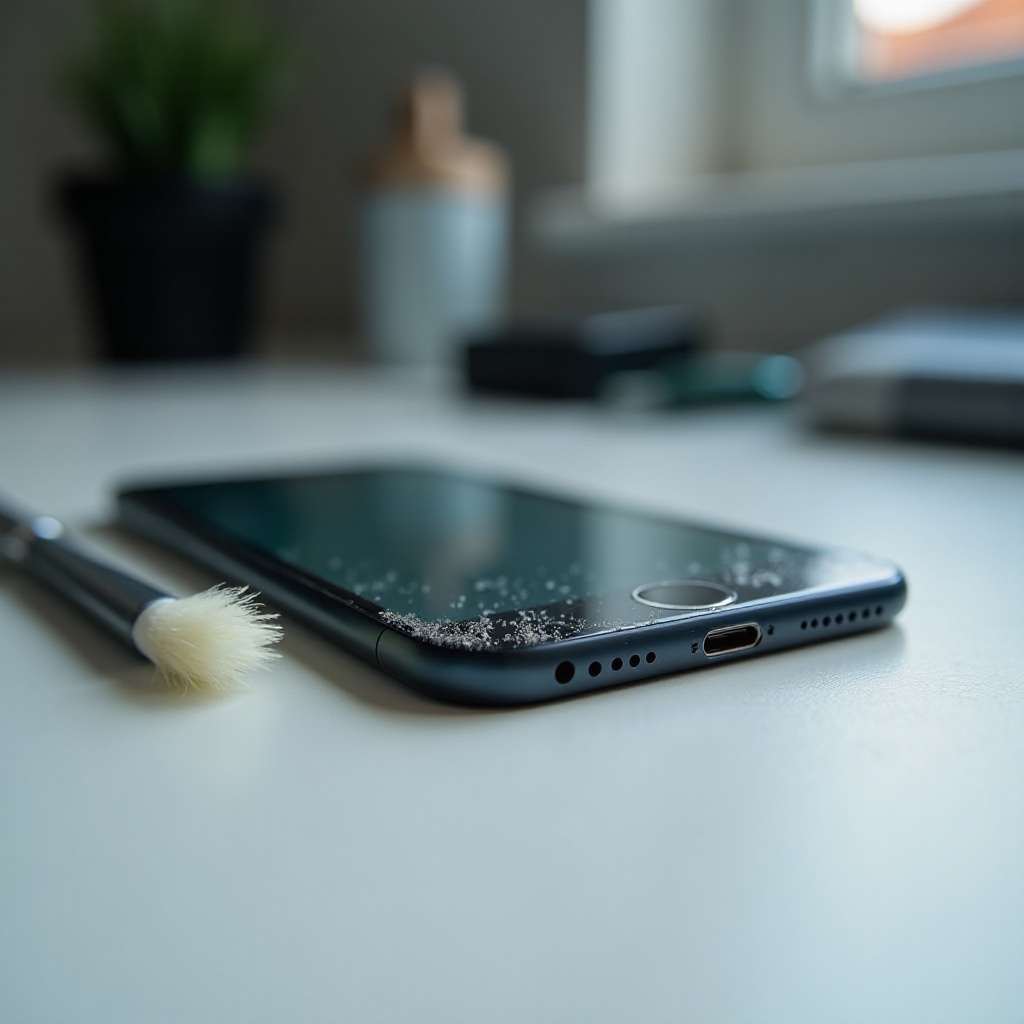
Ein verschmutzter oder beschädigter Port ist ein Klassiker. Staub, Fussel und Oxid setzen sich in USB‑C oder Lightning fest und verhindern vollen Kontakt.
– Sichtprüfung: Leuchte in den Port. Siehst du Flusen, Grünspan, dunkle Beläge?
– Reinigung: Gerät ausschalten. Nutze einen Holz- oder Plastikzahnstocher. Keine Metallnadeln. Entferne Fussel vorsichtig, blase nicht feucht hinein.
– Kontakt testen: Nach der Reinigung Kabel sanft einstecken. Wackelt es? Dann kann der Port verschlissen sein.
– Flüssigkeit: iOS warnt bei erkannten Flüssigkeiten mit einem Hinweis. In dem Fall nicht laden. Lass das Gerät an der Luft trocknen. Kein Föhn, keine Hitze.
– Meldungen wie ‘Zubehör wird nicht unterstützt’ weisen auf Kontakt- oder Qualitätsprobleme hin.
Bleibt das Problem bestehen, prüfe kabelloses Laden als Gegenprobe. So erkennst du, ob der Port die Hauptursache ist. Danach beleuchten wir die Besonderheiten von MagSafe und Qi.
Kabelloses Laden: MagSafe- und Qi-Fehlerquellen erkennen
MagSafe und Qi sind praktisch, aber sensibel:
– Ausrichtung: Die Spulen müssen exakt übereinander liegen. MagSafe hilft mit Magneten, doch dicke Hüllen oder versetzte Metallringe stören.
– Hüllen & Zubehör: Kartenfächer, Metallplättchen, Popsockets oder sehr dicke Cases mindern die Leistung oder verhindern sie.
– Ladepad‑Qualität: Billige Qi‑Pads liefern instabile Leistung. Firmware‑Updates bei Marken‑Ladegeräten beheben oft Probleme nach iOS‑Updates.
– Wärme: Kabelloses Laden erzeugt Hitze. Das iPhone kann laden drosseln oder pausieren. Nimm die Hülle ab und lege das Gerät plan auf.
– Gegenprobe: Wenn kabellos zuverlässig lädt, aber Kabel nicht, liegt der Fokus auf Port, Kabel und Netzteil. Lädt beides schlecht, prüfe Software, Temperatur und Hintergrundlast.
Nach diesen Hardware‑Checks lohnt der Blick auf Energie- und Temperaturmanagement. Dort entscheidet iOS oft unauffällig über Ladepausen und Limits.
Temperatur & Energie-Management: Optimiertes Laden, 80%-Limit und Ladepausen
iPhones schützen den Akku aktiv:
– Temperaturfenster: Ist das Gerät zu heiß oder zu kalt, pausiert das Laden. Meldungen wie ‘Laden vorübergehend gestoppt’ sind normal. Kühle das Gerät, lade an einem luftigen Ort, nimm die Hülle ab.
– Optimiertes Laden der Batterie: iOS lernt Gewohnheiten und hält den Akkustand vor dem üblichen Absteckzeitpunkt bei etwa 80 Prozent. Das Blitzsymbol kann sichtbar sein, der Fortschritt bleibt aus, bis die Lernlogik den Ladevorgang fortsetzt.
– 80‑Prozent‑Limit (iPhone 15 und neuer): In den Batterieeinstellungen kannst du ‘Laden bis 80 Prozent’ aktivieren. Dann stoppt das Gerät bewusst. Prüfe: Einstellungen > Batterie > Batteriezustand & Laden.
– Hohe Hintergrundlast: Wenn das System viel rechnet (zum Beispiel Fotos‑Analyse, iCloud‑Sync), kann der Verbrauch die zugeführte Leistung kompensieren. Dadurch scheint es, als würde trotz Ladesymbol nichts passieren.
– Netzqualität: Schlechter Mobilfunkempfang steigert den Verbrauch. Flugmodus kann kurzfristig helfen.
Wenn Temperatur und Energieregeln unauffällig sind, prüfe als Nächstes Software‑Maßnahmen und Einstellungen. Sie beheben viele Laderätsel in Minuten und sind schnell umgesetzt.
Software-Maßnahmen: Neustart, erzwungener Neustart, Einstellungen und iOS-Updates
Software kann Laden behindern, ohne dass ein Hardwaredefekt vorliegt:
– Neustart: Ein einfacher Reboot löscht temporäre Fehler.
– Erzwungener Neustart: Beendet festhängende Prozesse. Die Tastenkombination hängt vom Modell ab.
– iOS aktualisieren: Updates verbessern oft Energieverwaltung und Ladeerkennung.
– Optimiertes Laden anpassen: Deaktiviere es testweise. Prüfe auch das 80‑Prozent‑Limit.
– Einstellungen zurücksetzen: Einstellungen > Allgemein > iPhone übertragen/zurücksetzen > Zurücksetzen > Alle Einstellungen. Das löscht keine Daten, kann aber Konflikte beseitigen.
– Standort & Zeit: Optimiertes Laden nutzt Standort und Gewohnheiten. Sind Ortungsdienste stark eingeschränkt, wartet das Gerät eventuell auf den gewohnten Ladezeitpunkt.
– Vertrauen am Computer: Bei Laden am Mac oder PC muss das iPhone ggf. ‘Diesem Computer vertrauen’. Ohne Vertrauen liefern Ports manchmal nur Minimalstrom.
Wenn trotz dieser Schritte das Blitzsymbol bleibt, aber die Prozentzahl nicht steigt, miss die reale Ladeleistung und beobachte die Systemlast. So erkennst du, ob Strom ankommt oder Prozesse ihn gleich wieder verbrauchen.
Hintergrundlast & Ladeleistung messen: Power-Meter und Systemaktivität
Je höher die Last, desto weniger Energie kommt im Akku an:
– Hintergrundaktivitäten: Nach größeren iOS‑Updates indiziert Spotlight, Fotos analysiert Inhalte, iCloud synchronisiert. Das erzeugt spürbare Wärme und Verbrauch.
– Beobachtung: Einstellungen > Batterie zeigt, welche Apps zuletzt Energie gezogen haben. Pausiere große Uploads und Downloads.
– Power‑Meter: Ein kleines USB‑C‑Leistungsmessgerät zeigt Volt und Ampere. Werte zwischen 5–9 V und 0,5–2 A sind üblich. Fällt die Leistung unter etwa 3 W, hält das iPhone meist nur den Status, lädt aber nicht sinnvoll.
– Interpretation: Schwankende Werte deuten auf Aushandlungsprobleme bei Power Delivery oder wackelige Kontakte hin. Stabile niedrige Leistung spricht für Port‑ oder Kabelgrenzen.
– Gegenprobe am anderen Ladeplatz: Wenn dort stabile 10–20 W anliegen, liegt es an deinem ursprünglichen Setup.
Wenn Leistung und Last im Rahmen sind, aber das Gerät weiterhin kaum lädt, beleuchte spezielle Nutzungsszenarien wie Auto, Powerbanks oder PC‑Ports. Diese Umgebungen begrenzen oft die verfügbare Leistung.
Spezialfälle: Auto/CarPlay, Powerbanks, PC-USB-Ports und USB-Hubs/Monitore
Sonderumgebungen begrenzen oft die Ladeleistung:
– Auto und CarPlay: Viele Fahrzeuge liefern über USB nur 0,5–1 A. Das reicht bei Navigation und Musik nicht. Nutze einen 12‑V‑PD‑Adapter mit 20 W am Zigarettenanzünder.
– Powerbanks: Prüfe, ob die Bank Power Delivery unterstützt und genug Kapazität hat. Alte Modelle liefern nur 5 W. Aktiviere bei manchen Powerbanks den Low‑Current‑Mode, wenn das iPhone den Lader sonst abschaltet.
– PC‑USB‑Ports: USB‑A‑Ports an Rechnern begrenzen oft auf 0,5–0,9 A. Nutze ein eigenes PD‑Netzteil oder einen Thunderbolt‑ bzw. USB‑C‑Port mit PD.
– USB‑Hubs und Monitore: Nicht jeder Hub gibt PD weiter. Manche Monitore liefern nur 5 W. Schließe das Netzteil direkt an.
– Öffentliche USB‑Ports: Unsicher, oft schwach. Nutze lieber dein eigenes Netzteil oder einen USB‑Datenblocker.
Bleibt das Verhalten überall gleich, ist ein Akkuthema oder ein defekter Port wahrscheinlicher. Prüfe nun den Batteriezustand und die passenden Reparaturoptionen.
Batteriegesundheit & Reparaturoptionen: Wann Akku oder Port getauscht werden sollte
Der Akku ist ein Verschleißteil. So schätzt du ihn realistisch ein:
– Batteriezustand: Einstellungen > Batterie > Batteriezustand. Liegt die maximale Kapazität deutlich unter 85 Prozent oder erscheint ein Servicehinweis, lädt der Akku langsamer und bricht schneller ein.
– Spitzenleistungsfähigkeit: Ein reduzierter Spitzenwert kann das Laden unter hoher Last verschlechtern.
– Verhalten: Prozent fällt trotz Ladesymbol besonders schnell, Gerät wird heiß? Das spricht für einen alternden Akku.
– Portdefekt: Wackelkontakt, Ladung nur in bestimmter Position, Korrosion – dann ist ein Port‑Tausch sinnvoll.
– Reparaturweg:
– Garantie, Gewährleistung oder AppleCare prüfen.
– Apple Store oder autorisierte Werkstatt für Diagnose. Dort gibt es Protokolle zu Ladezyklen, Temperatur und Spannung.
– Bei Akkutausch kalibriert das System neu, Laden wird wieder verlässlicher.
Wenn du zur Reparatur gehst, sichere vorab deine Daten. Im nächsten Abschnitt findest du eine klare Reihenfolge, um alles strukturiert zu prüfen und sauber zu dokumentieren.
Schritt-für-Schritt-Checkliste: In dieser Reihenfolge testen
Arbeite dich zügig durch diese Liste:
1) Beobachten: 2–3 Minuten Prozentanzeige prüfen.
2) Temperatur: Hülle ab, kühler Ort, 5 Minuten warten.
3) Neustart: Normaler Neustart, dann erneut versuchen.
4) Kabel und Netzteil: Anderes, bekannt gutes PD‑Netzteil (20 W+) und anderes Kabel testen.
5) Steckdose: Andere Dose, keine Mehrfachleiste, kein Hub.
6) Ladeport: Sichtprüfung, vorsichtig reinigen, erneut testen.
7) Kabellos: MagSafe oder Qi als Gegenprobe ohne Hülle testen.
8) Flugmodus: 5–10 Minuten laden, Hintergrundlast minimieren.
9) Einstellungen: Optimiertes Laden und 80‑Prozent‑Limit prüfen und testweise deaktivieren.
10) iOS: Update prüfen, ggf. Alle Einstellungen zurücksetzen.
11) Power‑Meter: Leistung messen, Werte notieren.
12) Spezialfälle: Auto, PC, Powerbank separat gegenprüfen.
13) Batteriegesundheit: Max‑Kapazität und Servicehinweise checken.
14) Backup: Vollständiges Backup erstellen.
15) Support: Diagnose bei Apple oder autorisiertem Service, wenn weiterhin das Muster ‘iPhone lädt nicht trotz Ladesymbol’ auftritt.
So findest du die Ursache mit minimalem Zeitaufwand und reduzierst Fehlkäufe bei Zubehör. Zum Abschluss beachtest du noch Sicherheits- und Datenschutzhinweise, damit Diagnose und Reparatur ohne Risiko ablaufen.
Sicherheit & Daten: Backup, Originalzubehör und Risiken vermeiden
Sicherheit geht vor:
– Backup: Erstelle ein iCloud‑ oder Computer‑Backup, bevor du tiefere Maßnahmen testest.
– Originalzubehör: Setze zertifizierte Netzteile und Kabel ein. Sie sind stabiler und sicherer.
– Kein Metall im Port: Vermeide Büroklammern und Nadeln beim Reinigen.
– Öffentliche USB: Nutze dein Netzteil oder einen Datenblocker. Schutz vor Juice Jacking.
– Wärme im Blick: Lade nicht unter Kissen oder in direkter Sonne. Hitze schadet Akku und drosselt das Laden.
– Flüssigkeit: Bei Feuchtigkeitswarnung nie ‘Ignorieren und laden’ wählen. Warte, bis alles trocken ist.
Mit diesen Grundsätzen schützt du Gerät und Daten. Damit bist du bereit für die Schlussfolgerung und triffst informierte Entscheidungen.
Conclusion
Wenn das iPhone zwar das Blitzsymbol zeigt, aber nicht lädt, steckt meist eine klare Ursache dahinter. Zubehör liefert zu wenig Leistung, der Port ist verschmutzt, iOS pausiert das Laden oder der Akku hat seine beste Zeit hinter sich. Mit den Schnellchecks, der strukturierten Hardware‑Prüfung und den Software‑Maßnahmen grenzt du das Problem schnell ein. Miss bei Bedarf die echte Leistung und beachte Temperatur und Hintergrundlast.
Bringt das alles keine Abhilfe, sichere deine Daten und hol dir eine Diagnose beim Apple Support oder einer autorisierten Werkstatt. So vermeidest du unnötige Kosten, triffst die richtigen Entscheidungen und stellst sicher, dass dein iPhone wieder zuverlässig lädt.
Häufig gestellte Fragen
Warum zeigt mein iPhone das Ladesymbol, aber der Akkustand sinkt?
Das Netzteil liefert oft zu wenig Leistung oder die Last ist zu hoch. Navigation, Spiele, iCloud‑Sync und Wärme verbrauchen mehr Strom, als das Ladegerät liefert. Wechsle zu einem 20‑W‑ oder stärkeren USB‑C‑PD‑Netzteil und einem hochwertigen Kabel. Reduziere Last mit Flugmodus, Display dimmen und Apps schließen. Prüfe den Port auf Schmutz. Wenn ein Power‑Meter unter etwa 3–5 W zeigt, ist das zu wenig für sichtbaren Zuwachs.
Wieso lädt mein iPhone nur bis 80% und stoppt trotz Ladesymbol?
Zwei Gründe sind wahrscheinlich: Optimiertes Laden hält den Akku bis zu deinem üblichen Absteckzeitpunkt bei rund 80 Prozent. Oder du hast bei iPhone 15 und neuer das 80‑Prozent‑Limit aktiv. Prüfe Einstellungen > Batterie > Batteriezustand & Laden und deaktiviere die Funktionen testweise. Achte auch auf Temperatur. Wenn das Gerät warm ist, pausiert iOS das Laden, bis die Zellen geschützt weiterladen können.
Was tun, wenn das iPhone per MagSafe lädt, aber nicht per Kabel?
Das spricht für ein Problem mit Kabel, Netzteil oder Ladeport. Teste ein anderes PD‑Netzteil (20 W+) und ein anderes USB‑C‑Kabel. Reinige den Port vorsichtig und prüfe auf Korrosion. Beachte Feuchtigkeitswarnungen und setze das Laden aus, bis alles trocken ist. Hinweise wie ‘Zubehör wird nicht unterstützt’ ernst nehmen. Wenn es weiter nur kabellos klappt, lass den Port professionell prüfen. Ein Tausch des Ladeanschlusses oder eine Reparatur behebt den Fehler häufig.