
Handy findet Drucker nicht: Effiziente Lösungen für HP Druckerprobleme
Einführung
Das Smartphone ist der zentrale Dreh- und Angelpunkt unseres digitalen Lebens, und dennoch gibt es immer wieder technische Herausforderungen, die trotz aller Fortschritte bestehen bleiben. Ein häufiges Problem: Das Handy findet den HP Drucker nicht. Diese Situation ist besonders ärgerlich, wenn man in Eile ist und dringend Dokumente benötigt. Glücklicherweise gibt es jedoch eine Reihe von Lösungen, die Ihnen aus dieser Misere helfen können. In diesem Artikel beleuchten wir detailliert die möglichen Ursachen und bieten praxistaugliche Lösungen an, um dieses Problem ein für alle Mal zu beheben.
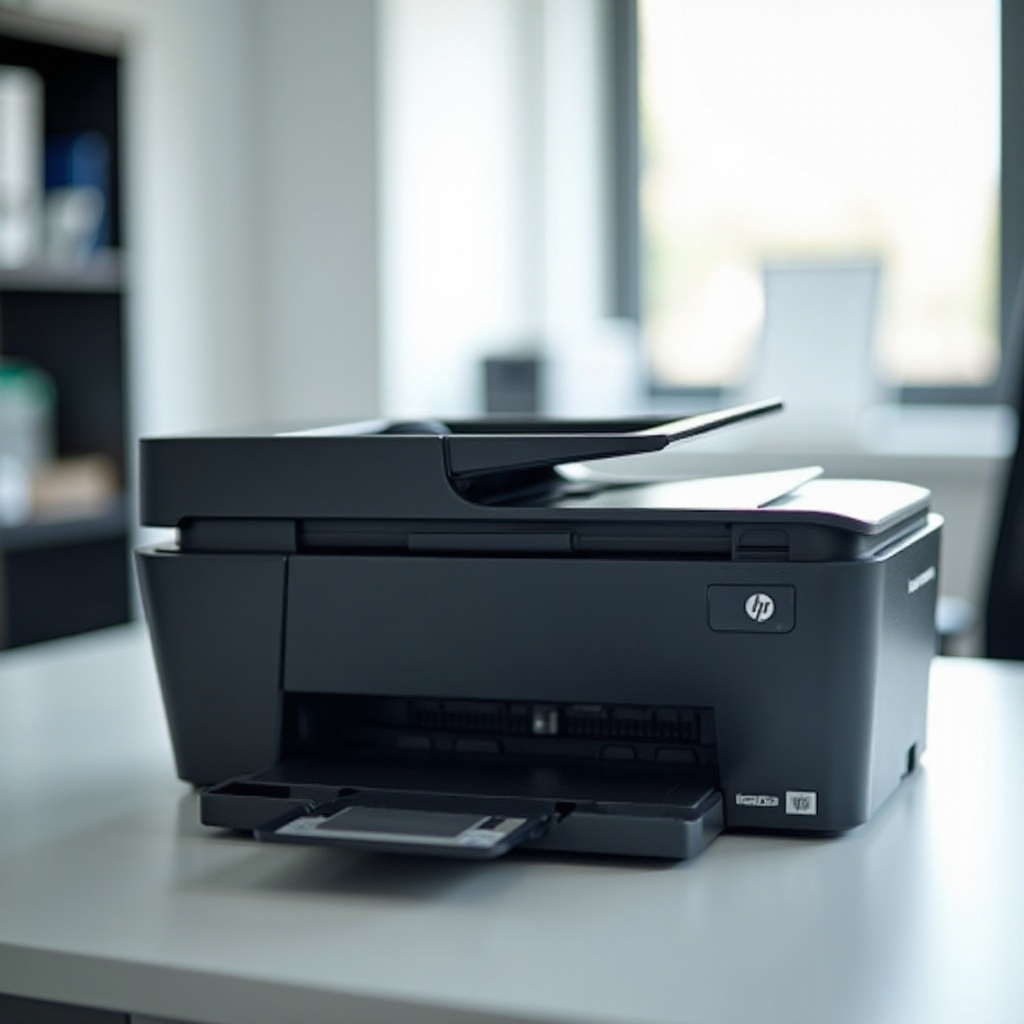
Häufige Ursachen und Fehlersuche
Ein wesentlicher Schritt zur Lösung dieses Problems ist das Verständnis der zugrunde liegenden Ursachen. Meistens sind es drei Hauptfaktoren, die verhindern, dass Ihr Handy den Drucker erkennt:
-
Netzwerkverbindungsprobleme: Überprüfen Sie, ob Ihr Handy und der Drucker im selben WLAN-Netzwerk sind. Eine instabile Verbindung kann zu unerwarteten Problemen führen. Eine einfache Neustart des Routers kann oft Wunder wirken und die Verbindung stabilisieren.
-
Kompatibilitätsprobleme: Einige Handy-Modelle oder veraltete Betriebssystemversionen können Schwierigkeiten bei der vollständigen Erkennung von Druckern haben. Eine Aktualisierung der Gerätesoftware kann hier Abhilfe schaffen.
-
Fehlerhafte oder veraltete Druckertreiber: Treiber sind die Sprache, mit der Ihr Drucker Ihrem Handy mitteilt, wie es zu funktionieren hat. Veraltete oder beschädigte Treiber können die Kommunikation stören.
Nach einer gründlichen Diagnose können wir uns nun den praktischen Lösungsschritten zuwenden, die Ihnen helfen werden, die Verbindung wiederherzustellen und zukünftige Probleme zu vermeiden.
Schritt-für-Schritt Lösungen
Falls Ihr Handy keinen HP Drucker finden kann, sind die folgenden Schritte ratsam:
- Überprüfung der WLAN-Einstellungen:
- Vergewissern Sie sich, dass sowohl Ihr Handy als auch der Drucker mit demselben WLAN verbunden sind.
-
Starten Sie den Router neu und überprüfen Sie die Verbindung erneut.
-
Aktualisierung der HP Druckertreiber:
- Besuchen Sie die offizielle HP-Website, um die neuesten Treiber herunterzuladen.
-
Folgen Sie den Installationsanweisungen und überprüfen Sie erneut die Geräteverbindung.
-
Alternativen wie Bluetooth oder NFC nutzen:
- Prüfen Sie, ob Ihr Drucker Bluetooth oder NFC unterstützt und aktivieren Sie diese Funktionen, wenn verfügbar.
- Folgen Sie den Anleitungen des Herstellers, um die Geräte zu verbinden.
Indem Sie diese Schritte befolgen, sollten die meisten Verbindungsprobleme beseitigt sein. Nun richtet sich unser Fokus auf spezielle HP-Tools, die die Problemlösung weiter unterstützen können.
Optimaler Einsatz von HP Support-Tools
HP bietet zahlreiche Tools an, um Druckerprobleme gezielt zu beheben. Zwei dieser Werkzeuge sind besonders hilfreich:
- Die HP Smart App:
- Laden Sie diese App aus dem App Store herunter.
-
Sie bietet nicht nur Unterstützung bei der Druckerverbindung, sondern auch Möglichkeiten zur Druckerwartung und Verwaltung.
-
HP Drucker-Diagnosetool:
- Dieses Tool hilft, tiefergehende technische Probleme zu identifizieren und zu lösen.
- Nachdem das Tool die Diagnosen durchgeführt hat, kann es viele der notwendigen Korrekturen automatisch vornehmen.
Die korrekte Nutzung dieser Tools kann Ihnen dabei helfen, einen stabilen und zuverlässigen Druckbetrieb aufrechtzuerhalten. Bevor wir zum Abschluss kommen, betrachten wir vorbeugende Maßnahmen, die zukünftige Probleme verhindern können.

Präventive Maßnahmen für zukünftige Probleme
Um zukünftige Druckerprobleme zu vermeiden, sind einige präventive Maßnahmen sinnvoll:
- Regelmäßige Software-Updates: Achten Sie darauf, dass sowohl die Firmware Ihres Druckers als auch das Betriebssystem Ihres Handys regelmäßig aktualisiert werden. Dies gewährleistet die besten Chancen für Kompatibilität und Funktionalität.
- Optimierte Netzwerkeinstellungen: Sorgen Sie dafür, dass Ihr WLAN-Netzwerk stabil und frei von Interferenzen ist, um die bestmögliche Verbindung zwischen Ihren Geräten sicherzustellen.
Werden all diese Tipps befolgt, kann das Druckerlebnis erheblich verbessert werden. Bleiben nur noch einige häufige Fragen, die geklärt werden müssen – diese behandeln wir im nächsten Abschnitt.

Schlussfolgerung
Zusammenfassend lässt sich sagen, dass es viele Lösungsansätze für das Problem ‘Handy findet Drucker nicht HP’ gibt. Die Umsetzung der aufgezeigten Lösungen und die Nutzung von HP Support-Tools können die meisten Schwierigkeiten schnell aus der Welt schaffen. Regelmäßige Wartungsarbeiten und Software-Updates sind entscheidend, um eine möglichst störungsfreie Druckerfahrung zu gewährleisten.
Häufig gestellte Fragen
Warum findet mein Handy den HP Drucker nicht?
Möglicherweise ist das Problem auf Netzwerkprobleme, veraltete Treiber oder Kompatibilitätsprobleme zurückzuführen.
Was tun, wenn der Drucker trotz korrekter Einstellungen nicht funktioniert?
Nutzt die HP Support-Tools und führen Sie eine erneute Netzwerk-Konfiguration durch.
Wie oft sollte ich Druckertreiber aktualisieren?
Idealerweise sollten die Treiber mindestens alle sechs Monate aktualisiert werden, um die beste Kompatibilität zu gewährleisten.