
Scannen vom Drucker zum PC: Eine umfassende Anleitung
Einführung
Das Scannen
vom Drucker zum PC ist ein zentraler Prozess in der modernen Büroarbeit. Digitale Dokumente ermöglichen ein
effizientes Speichern, Teilen und Bearbeiten von Informationen. Doch häufig empfinden Nutzer den Ablauf als
kompliziert. Diese Anleitung bietet Ihnen umfassende Einblicke, wie Sie problemlos scannen, gängige
Probleme umgehen und Ihre Dateien sicher aufbewahren können.
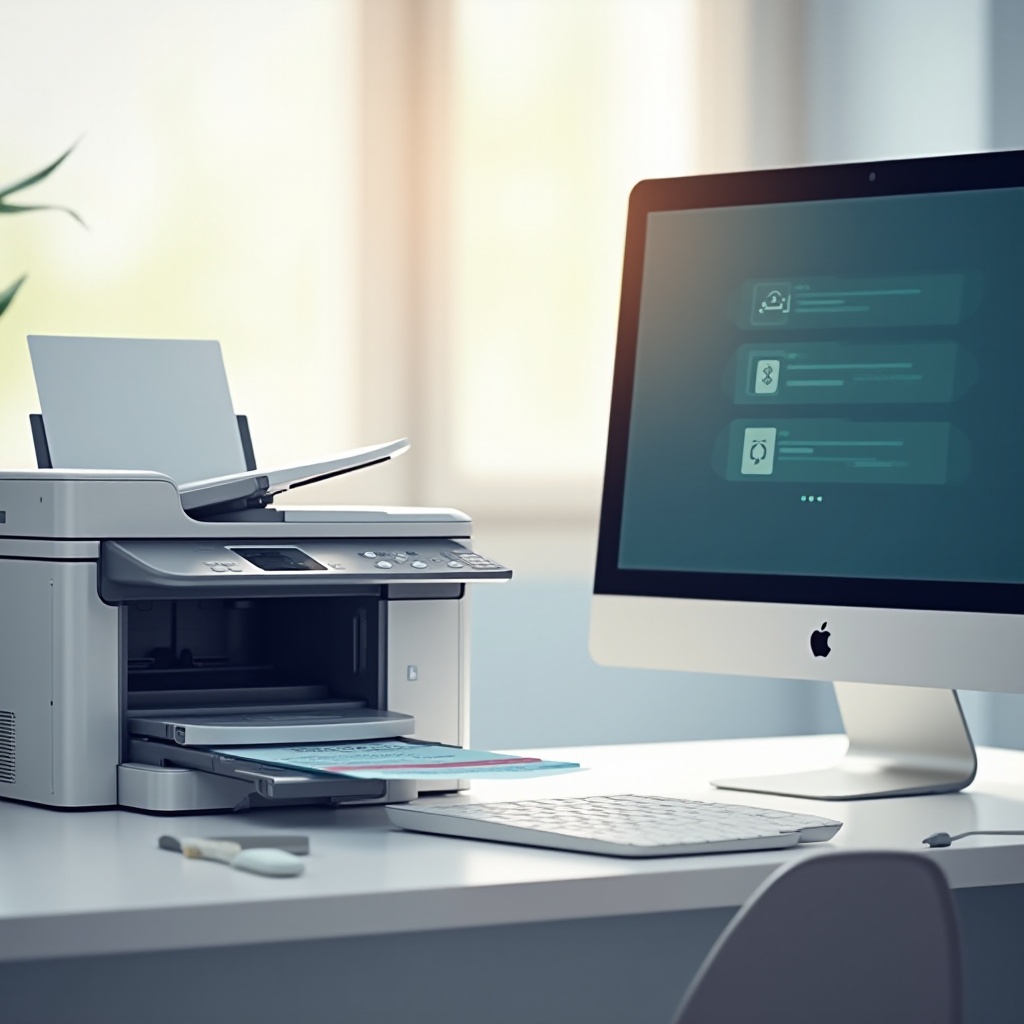
Vorbereitung: Verbindung zwischen
Drucker und PC herstellen
Bevor Sie mit dem Scannen beginnen, müssen Sie sicherstellen, dass Ihr Drucker
ordnungsgemäß mit Ihrem PC verbunden ist. Eine solide Verbindung ist der Grundpfeiler für einen effizienten
Scanvorgang.
- Kabelverbindung: Stellen Sie sicher, dass das USB-Kabel fest mit beiden Geräten verbunden
ist. Eine stabile Verbindung verhindert Unterbrechungen. - WLAN-Verbindung: Bei drahtlosen Druckern
müssen Drucker und PC im selben Netzwerk angemeldet sein. Prüfen Sie die Netzwerkeinstellungen und führen
Sie, wenn nötig, eine Netzwerkdiagnose durch.
Die erfolgreiche Verbindung ermöglicht den nahtlosen
Übergang zur Softwareinstallation, die für den Scanvorgang unerlässlich ist.
Schritt-für-Schritt-Anleitung:
Dokumentenscan-Prozess
Mit einer stabilen Verbindung können Sie den eigentlichen Scanvorgang starten:
1.
Gerätespezifikationen und Kompatibilität: Stellen Sie sicher, dass Ihr Drucker Scans unterstützt und alle
notwendigen Treiber auf Ihrem PC installiert sind. Überprüfen Sie auch die Gerätekonformität mit den
verfügbaren Betriebssystemen.
-
Software-Einstellungen: Starten Sie die Scansoftware auf Ihrem PC
und wählen Sie den Drucker als das zu verwendende Scangerät. Sie können verschiedene Parameter wie
Auflösung oder Farbmodi anpassen, um bestmögliche Ergebnisse zu erzielen. -
Dateiformatwahl:
Entscheiden Sie, in welchem Dateiformat Ihre Dokumente gespeichert werden sollen. PDFs sind ideal für
Textdokumente, während JPEGs häufiger für Bilder verwendet werden.
Ein gut durchdachter Scanvorgang sorgt
für eine reibungslose Verarbeitung Ihrer Dokumente und erleichtert den Umgang mit Ihrer digitalen Sammlung.
Häufige Probleme und deren Lösungen
Bei der Nutzung jeder Technologie können unerwartete Probleme
auftreten. Die häufigsten Schwierigkeiten beim Scannen vom Drucker zum PC sind:
-
Verbindungsprobleme:
Überprüfen Sie die Verbindungskabel oder die WLAN-Einstellungen. Manchmal kann ein einfacher Neustart der
Geräte das Problem lösen. -
Qualitätsmängel: Wenn die Scans unscharf oder von weiter unter
erwarteter Qualität sind, erhöhen Sie die Auflösung in den Scaneinstellungen. Prüfen Sie auch, ob alle
Oberflächen sauber sind. -
Speicherprobleme: Stellen Sie sicher, dass auf Ihrer Festplatte oder in der
Cloud genug Speicherplatz vorhanden ist, um die neuen Dateien zu speichern.
Diese einfachen Schritte helfen
Ihnen, häufige Hürden zu meistern und den Prozess nahtlos zu gestalten.
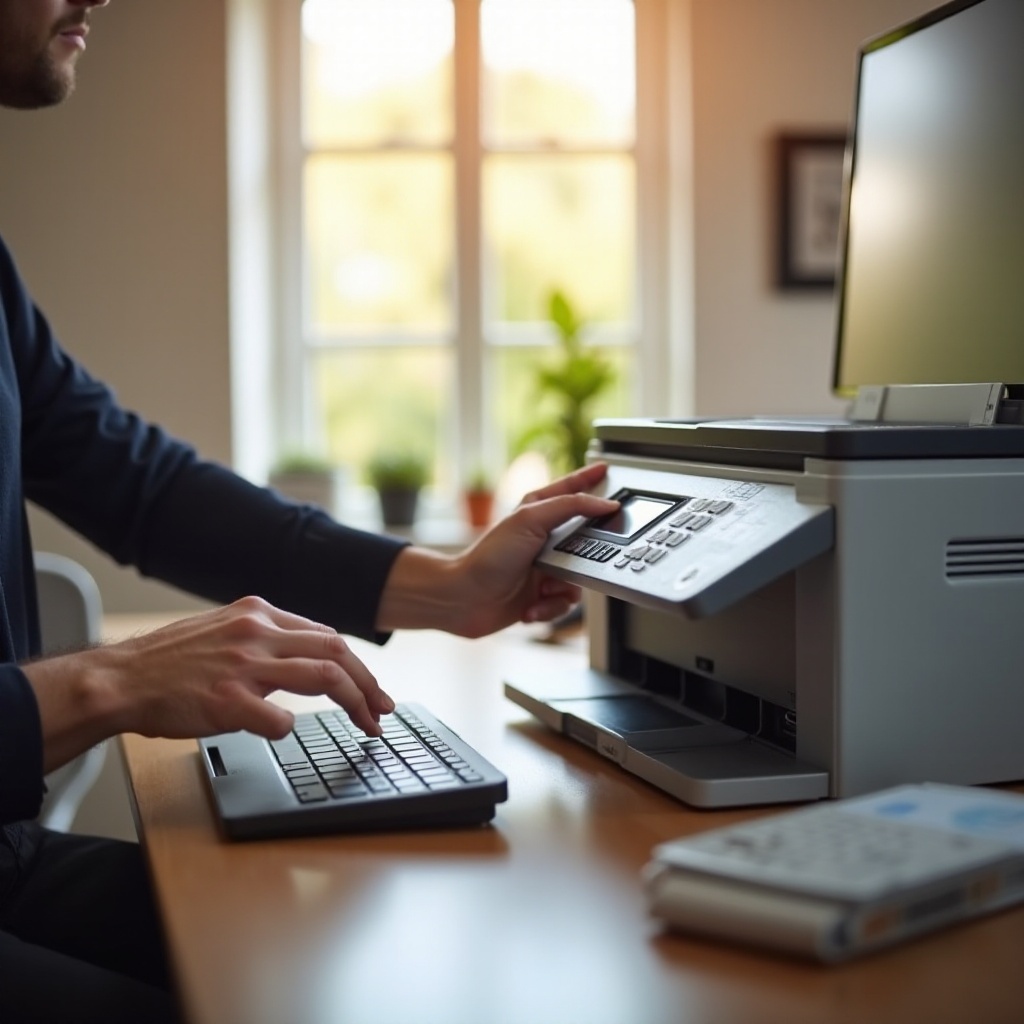
Sicherheit und Datenschutz beim
Scannen
Der Schutz Ihrer persönlichen oder beruflichen Dokumente ist von großer Bedeutung. Um sicherzustellen,
dass Ihre gescannten Daten geschützt bleiben:
-
Verschlüsselung: Verwenden Sie Programme, die Ihre
Dokumente verschlüsseln können, bevor Sie sie speichern. -
Passwörter: Setzen Sie starke Passwörter
sowohl auf Ihrem PC als auch auf gespeicherten Dokumenten ein, um unautorisierte Zugriffe zu verhindern. -
Regelmäßige Updates: Halten Sie Ihre Scansoftware und Ihr Betriebssystem immer auf dem neuesten Stand, um
Sicherheitslücken zu schließen.
Mit diesen Maßnahmen erhöhen Sie die Datensicherheit und schützen wichtige
Informationen.
Tipps zur Effizienzsteigerung beim Scannen
Effizientes Dokumentenmanagement spart
Zeit und Mühe. Hier sind einige Tipps, um den Scanprozess zu optimieren:
-
Serien-Scans: Nutzen Sie die
Funktion des Serien-Scans, um mehrere Seiten in einem Arbeitsgang zu digitalisieren, welches den Prozess
erheblich beschleunigt. -
Dokumentenmanagement: Strukturieren Sie gescannte Dateien nach einem logischen
System, um den Zugriff zu erleichtern. Eine konsistente Benennung von Dateien ist hierbei hilfreich.
–
Automatisierung: Nutzen Sie Automatisierungstools oder Workflows, um sich wiederholende Aufgaben zu
minimieren und den Gesamtprozess zu vereinfachen.
Mit optimierten Arbeitsabläufen verbessern Sie Ihre
Produktivität nachhaltig.
Fazit: Optimieren Sie Ihren Scanprozess
Das Scannen vom Drucker zum PC
kann einfach und effizient gestaltet werden, vorausgesetzt, man ist gut vorbereitet und berücksichtigt die oben
genannten Ratschläge. Eine korrekte Verbindung der Geräte, eine angepasste Softwareinstallation und
umfassende Sicherheitsmaßnahmen ermöglichen Ihnen, Ihre Scannerfahrungen zu maximieren. Schließlich
erleichtert dies den gesamten Dokumentenmanagementprozess und optimiert Ihre Arbeitsweise.
Häufig gestellte Fragen
Welche Scanner-Software ist am besten für Windows 10 geeignet?
Es gibt mehrere gute Optionen wie die Windows-eigene ‘Fotos’ App, Adobe Acrobat und NAPS2. Sie bieten umfassende Funktionen und sind benutzerfreundlich.
Wie kann ich gescannte Dateien am besten organisieren?
Erstellen Sie verzweigte Ordnerstrukturen und benennen Sie Dateien logisch und konsistent, um eine einfache Auffindbarkeit zu gewährleisten.
Was tun, wenn der Scanner nicht erkannt wird?
Überprüfen Sie zuerst die Verbindung. Versuchen Sie, die Treiber neu zu installieren oder einen Neustart der Geräte durchzuführen, um das Problem zu beheben.