
Brother Drucker Scannen auf PC: Eine Umfassende Anleitung
Einleitung
Mit einem Brother Drucker können Sie mehr als nur drucken. Die effiziente Nutzung der Scan-Funktion spart Zeit und bringt Ihre Dokumentenverwaltung auf ein neues Level. Diese Anleitung zeigt Ihnen genau, wie Sie Ihren Brother Drucker optimal einrichten, um Dokumente schnell und einfach auf Ihren PC zu scannen.
Voraussetzungen für das Scannen
Bevor Sie mit dem Scannen beginnen, müssen einige Voraussetzungen erfüllt sein, die einen reibungslosen Ablauf garantieren.
Hardwareanforderungen und Kabelverbindung
Stellen Sie sicher, dass Ihr Drucker über ein USB-Kabel korrekt mit Ihrem PC verbunden ist oder verwenden Sie die drahtlose Verbindung. Beide Methoden sind effektiv, aber die Wahl hängt von Ihren technischen Gegebenheiten ab.
Softwareinstallation und Treiberaktualisierung
Die Brother-Software ermöglicht ein einfaches Scannen. Achten Sie darauf, dass die neuesten Treiber installiert sind. Laden Sie die aktuelle Software direkt von der Brother-Website herunter, um die Kompatibilität mit Ihrem System sicherzustellen.
Verbindung zum PC herstellen
Nachdem Sie die grundlegenden Voraussetzungen geschaffen haben, müssen Sie nun eine zuverlässige Verbindung zwischen Ihrem Drucker und dem PC sicherstellen, was der Schlüssel zum erfolgreichen Scannen ist.
Nutzung der USB-Verbindung
Die Verbindung über USB ist oftmals am einfachsten. Stecken Sie das Kabel fest in den Drucker und den PC ein. Sollte die automatische Erkennung nicht erfolgen, überprüfen Sie die Anschlüsse und die Einstellungen des Geräts.
Einrichten der drahtlosen Verbindung
Für mehr Flexibilität empfiehlt sich eine drahtlose Verbindung. Nutzen Sie das Netzwerkmenü auf dem Druckerdisplay, um Ihr WLAN auszuwählen. Geben Sie dann den Netzwerkschlüssel ein. Der Drucker verbindet sich in der Regel automatisch mit Ihrem PC, sobald die Einrichtung abgeschlossen ist.
Scannen mit der Brother-Software
Mit erfolgreicher Verbindung rückt das Scannen in den Fokus. Die Brother ControlCenter-Software bietet dabei eine benutzerfreundliche Oberfläche.
Einführung in Brother ControlCenter
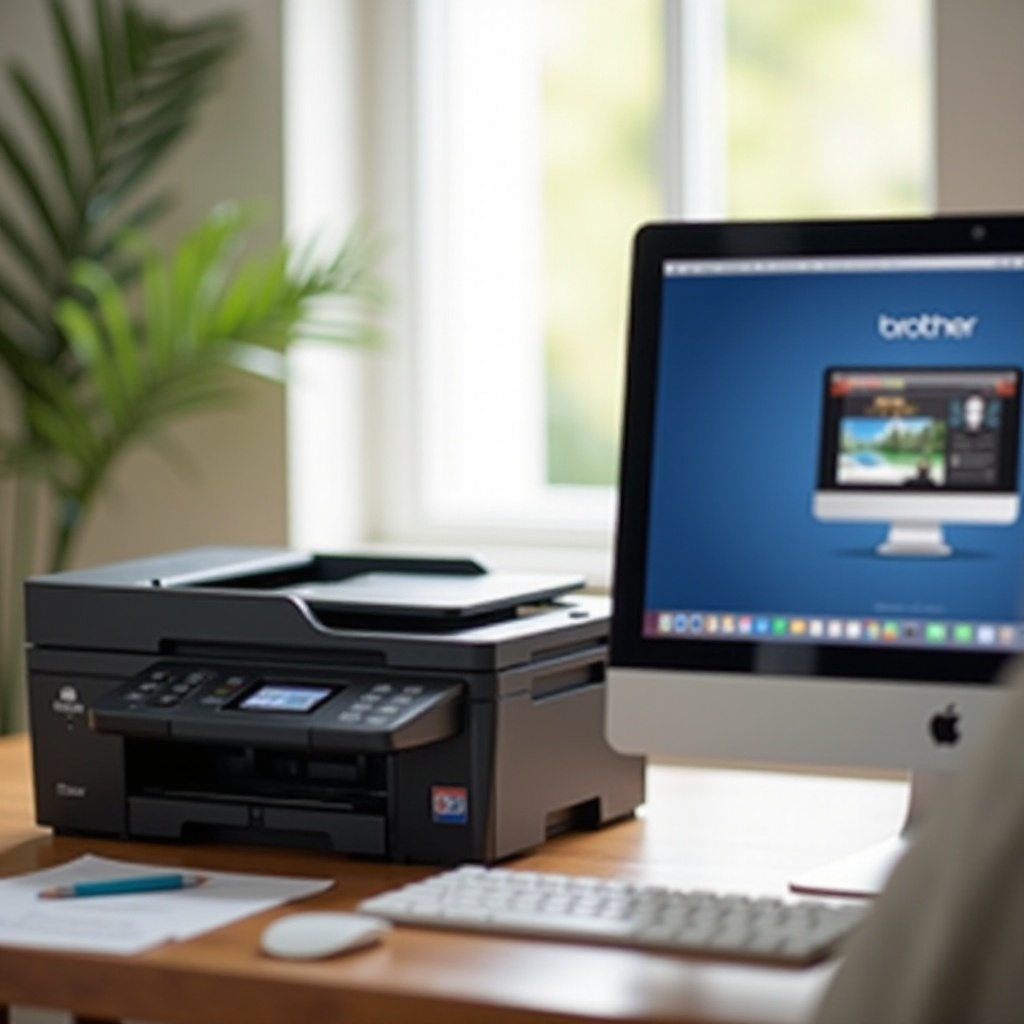
Brother ControlCenter ist Ihr Hauptwerkzeug beim Scannen. Öffnen Sie die Anwendung und wählen Sie die ‘Scannen’-Funktion, um das Dokument direkt zu Ihrem PC zu übertragen.
Schritt-für-Schritt Anleitung zum Scannen
- Legen Sie das Dokument auf das Scannerglas oder in den automatischen Dokumenteneinzug.
- Wählen Sie die gewünschten Scan-Einstellungen, wie Auflösung und Dateiformat.
- Starten Sie den Scanvorgang und überprüfen Sie die Vorschau.
- Speichern Sie die Datei in einem geeigneten Format auf Ihrem PC.
Speicherung und Dateiformate
Brother ermöglicht das Speichern in Formaten wie PDF, JPEG oder TIFF. Diese Formate sind für verschiedene Nutzungen geeignet, je nachdem, ob Sie Texte archivieren oder Bilder bearbeiten möchten.
Alternative Methoden zum Scannen
Neben der Brother Software gibt es auch andere Möglichkeiten, Ihre Dokumente zu scannen, die Ihnen mehr Flexibilität bieten können.
Verwendung von Windows Fax und Scan
Für Windows-Nutzer ist die integrierte ‘Fax und Scan’-Funktion eine nützliche Alternative. Sie bietet einen direkten Zugang zum Scannen ohne zusätzliche Software. Gehen Sie einfach zum Startmenü und suchen Sie nach ‘Fax und Scan’.
Drittanbieter-Softwarelösungen
Es gibt verschiedene Drittanbieter-Programme, die erweiterte Funktionen zur Verfügung stellen. Anwendungen wie VueScan oder NAPS2 bieten zusätzliche Optionen und Benutzerfreundlichkeit für spezielle Scananforderungen.
Häufige Probleme und Lösungen
Trotz der praktischen Nutzung kann es zu Problemen kommen, die jedoch leicht zu beheben sind, wenn man die richtigen Schritte kennt.
Verbindungsprobleme
Wenn der Drucker nicht erkannt wird, überprüfen Sie die Kabel- und WLAN-Verbindung und starten Sie beide Geräte neu. Eine Prüfung der Netzwerkeinstellungen am Drucker kann ebenfalls hilfreich sein.
Fehlerbehebung bei der Software
Sicherstellen, dass die richtige Softwareversion installiert ist, kann viele Probleme lösen. Aktualisieren Sie die Software regelmäßig, um neue Funktionen und Kompatibilitätsvorteile zu nutzen.
Tipps zur Optimierung der Scans
Optimieren Sie Ihre Scans durch Anpassung der Auflösung. Während 300 dpi für Textdokumente ausreichend sind, benötigen Bilder oft eine höhere Auflösung. Experimentieren Sie mit den Einstellungsoptionen, um das beste Ergebnis zu erzielen.
Fazit
Das Scannen mit einem Brother Drucker kann einfach und effizient sein, wenn alle Voraussetzungen stimmen. Die richtige Einrichtung und Nutzung der Software sind entscheidend für ein optimales Ergebnis. Mit den hier gegebenen Anleitungen und Tipps stehen Sie vor einem reibungslosen Scan-Prozess, der Ihnen Zeit spart und Ihre Arbeit erleichtert.
Häufig gestellte Fragen
Wie kann ich meinen Brother Drucker mit WLAN verbinden?
Gehen Sie in das Netzwerkmenü des Druckers, wählen Sie Ihr WLAN-Netzwerk aus und folgen Sie den Anweisungen zur Eingabe des Netzwerkschlüssels.
Warum erkennt mein PC den Brother Scanner nicht?
Überprüfen Sie die USB- oder WLAN-Verbindung sowie die Installationsstatus der Druckertreiber. Ein Neustart des Druckers kann ebenfalls helfen.
Welche Dateiformate kann ich beim Scannen verwenden?
Brother Drucker unterstützen Formate wie PDF, JPEG und TIFF. Wählen Sie das, welches Ihren Anforderungen am besten entspricht.